Spiga

Flash, Firefox 3 beta y Ubuntu Hardy Heron

Aquí tenéis un copia y pega, de un copia y pega de como arreglar los problemas de sonido/flash de Firefox 3 beta y Ubuntu Hardy Heron:


• Descargamos en instalamos nspluginwrapper de aquí.

• Instalamos libflashsupport:

$ sudo apt-get install libflashsupport


• Borramos el plugin de flash:

$ sudo apt-get remove --purge flashplugin-nonfree


• Y lo volvemos a instalar:

$ sudo apt-get install flashplugin-nonfree

Reiniciamos y listo ;)

Instala Ubuntu Hardy Heron paso a paso

Para instalar Ubuntu Hardy Heron lo único que tenéis que hacer es:

O usar el manual que hice para Gutsy Gibbon, que se instala igual ;)

Quien dijo fácil? haha

VLC como reproductor predeterminado de DVDs

Si quieres convertir el reproductor de medios VLC en el reproductor de DVDs predeterminado del sistema (Hardy Heron), simplemente sigue los siguientes pasos:

Escribe en el terminal:

$ sudo gedit /etc/gnome/defaults.list

Una vez abierto gEdit usa el atajo "ctrl+f" y escribe "x-content/video" (sin las comillas) y búscalo. Una vez encontrado, cambia totem por vlc (como ves en la imagen de abajo) en las 5 lineas.


Guarda y cierra. Ahora abre Nautilus y entra en; Editar > Preferencias > Soportes, y en Video DVD (en Gestión de soporte) selecciona VLC media player.


Enlace: Cómo configurar VLC como reproductor de DVD’s predeterminado en Ubuntu 8.04 Hardy Heron [Cesarius]

La sombra rosa de Compiz

Desde que instale Hardy Heron Beta vi que las sombras de las ventanas y objetos eran de color rosa. En un principio no le di la menor importancia, ni me molesta en absoluto, pero ahora acabo de leer que se trata de un error (bug). Según parece tiene que ver con el empaquetado de los drivers propietario de nvidia para Ubuntu.

Podéis ver un ejemplo, del error:


Copia y pega en tu terminal (una sola linea), para arreglar el problema:

$ sudo ln -sf /usr/lib/nvidia/libwfb.so.xserver-xorg-core /usr/lib/xorg/modules/libwfb.so

Una vez reiniciemos el entorno de escritorio (CTRL + ALT + RETROCEDER), todo tendría que estar solucionado:

Enlace: Workaround for Pink Shadows with Compiz [Tombuntu]

Reproduce DVDs en Hardy.

Justo el otro día un compañero de trabajo me pregunto sobre "como reproducir un DVD en Ubuntu". Aquí tenéis un manual de como hacer funcionar un DVD.

Añadimos el repositorio correspondiente en el source.list (Una sola linea):

$ sudo wget http://www.medibuntu.org/sources.list.d/hardy.list -O /etc/apt/sources.list.d/medibuntu.list

Actualizamos, instalamos y actualizamos (Una sola linea):

$ sudo aptitude update && sudo aptitude install medibuntu-keyring && sudo aptitude update

Instalamos el archivo necesario:

$ sudo aptitude install libdvdcss2

Ahora solo tendremos que abrirlo, por ejemplo, con VLC.


Enlace: Howto: Easily Setup DVD Playback in Ubuntu with 1 Click [Ubuntu Unleashed ]

GIMP: Guardar para la web

Esta es una de las funciones que más de menos echaba a la hora de usar GIMP. Con esta nueva función podrás guardar las imágenes optimizadas para la Web.


Puedes descargar e instalar el archivo .deb necesario para usar esta función desde aquí.

Una vez instalado (doble clic), cada vez que quieras guardar una imagen para la web, lo podrás hacer desde el menú; "Archivo" y "Guardar para la web..."

Probado con GIMP 2.4.5

Enlace: Gimp "Save for Web" plugin 0.28.4 [Linux For Designers]

Full Circle Magazine #12

El magazine de la comunidad Ubuntu Full circle cumple un año.


En esta edición encontraremos:

  • Evolución en doce meses de Ubuntu y Kubuntu
  • Creación y distribución de archivos .deb, uso del disco, respaldo con Partimage, uso de Gimp (parte 1) y crea tu servidor parte 4
  • Primeras impresiones de "Wiki on a Stick"
  • Cartas, Preguntas & Respuestas, Mi Escritorio, Top 5, y mucho más!
  • … Además, una un poco sobre la historia de el círculo
Descargalo ahora (PDF)

Números anteriores:
Full Circle Magazine #01
Full Circle Magazine #02
Full Circle Magazine #03
Full Circle Magazine #04
Full Circle Magazine #05
Full Circle Magazine #06
Full Circle Magazine #07
Full Circle Magazine #08
Full Circle Magazine #09
Full Circle Magazine #10
Full Circle Magazine #11
También:
Full Circle Magazine, versión flash desde la web

Ubuntu 8.04 versión final, descargala ya.

Hoy es un gran día para todos los seguidores de Ubuntu. Despues de ser presentada en sociedad el pasado lunes, hoy se ha lanzado Ubuntu 8.04 LTS en su versión final.

Descarga Ubuntu (BitTorrent - recomendado):

ubuntu-8.04-desktop-i386.iso.torrent (32bits)
ubuntu-8.04-desktop-amd64.iso.torrent (64bits)


Descarga Ubuntu (enlace directo):

ubuntu-8.04-desktop-i386.iso (32bits)
ubuntu-8.04-desktop-amd64.iso (64bits)

Sobre otras versiones... mañana más que hoy no me da tiempo ;)

Especial Ubuntu 8.04 Hardy Heron en LinuxZone

En LinuxZone se ha publicado un completo articulo (ordenando varias secciones) en el que encontraras manuales de instalación de Ubuntu, Kubuntu y Xubuntu (Hardy Heron). Además encontrareis reviews de estas nuevas versiones (Ubuntu, Kubuntu y Xubuntu) y entrevistas de:

Muy recomendables todas ellas.

Como veis me hicieron una entrevista. A leer se ha dicho! ;)

Enjuto y Ubuntu

Cada día más grande :)


Os podéis ir a zurrir mierdas con un látigo hahaha

DIOS!!

Enlace: Enjuto y Ubuntu [Diario de un Linuxero]

Evolution como lector de feeds

Si no te gusta tener una aplicación para cada cosa, usas el cliente de correo Evolution y sigues algún que otro blog vía feed, podrás leer tus sindicaciones en Evolution, instalando un complemento:

$ sudo aptitude install evolution-rss

Lo activaremos en (si aún no esta activado):

Editar > Complementos > Evolution RSS

Desde ese momento, solo tendremos que añadir feeds a la lista desde:

Editar > Preferencias > News & Blogs

GTalk en Pidgin

Si tienes una cuenta de GMail (Google Mail) y la quieres usar para comunicarte con otros usuarios a través de GTalk (Google Talk), puede hacerlo con Pidgin, de la siguiente manera:


Abres Pidgin y nos disponemos a crear una nueva cuenta; Menú, "Cuentas", "Gestionar".

Ahora clicamos sobre el botón "Añadir", y una vez abierta la ventana añadimos los datos siguientes:

  • Protocolo: Google Talk
  • Nombre en pantalla: Vuestro nombre de usuario de GMail (ejemplo; neodave.es, sin @ ni gmail.com)
  • Dominio: gmail.com (dejar igual)
  • Recurso: Home (dejar igual)
  • Contraseña: Vuestra contraseña de GMail.
  • Alias Local: Nombre que mostrara como local
Las casillas "Recordad contraseña", "Nuevas notificaciones de correo" y "Usar este icono de amigo para esta cuenta", las seleccionáis o no a vuestro gusto ;)

Una vez rellenado esto, clicamos sobre Guardar:

Desde ese momento podréis hablar con vuestros contactos de GTalk, usando para ello Pidgin.

Adobe Air alpha en Ubuntu

Adobe Air (Adobe Integrated Runtime) es un software de desarrollo multiplataforma que permite crear aplicaciones ricas de internet para escritorio usando tecnologías Flash, Adobe Flex, HTML, JavaScript y Ajax. Para que lo entiendas mejor; se comportará como una aplicación de escritorio ordinaria, es decir como cualquier programa instalado en la PC. (wiki)

Para poder probar esta aplicación simplemente copiaremos y pegaremos el siguiente comando en la consola (en una sola linea, y usando como referencia la de Google Earth):

$ wget http://download.macromedia.com/pub/labs/air/linux/adobeair_linux_a1_033108.bin ; chmod +x adobeair_linux_a1_033108.bin ; sudo ./adobeair_linux_a1_033108.bin

Una vez instalado (Aplicaciones > Otras), podrás probarlo instalando aplicaciones AIR, como:

Para instalarlas, haz doble clic sobre ellas o utiliza el instalador de aplicaciones AIR (Apariencias > Otras > Adobe AIR application Installer). Al instalar la aplicación podrás encontrar un acceso directo en Apariencia > Otras.

Recuerda que es una versión alpha y puede contener errores de carga, ejecución o manipulación.

Preview de los archivos RAW en Nautilus

Si quieres ver el contenido (vista en miniatura) de los archivos RAW en Nautilus (explorador de archivos de GNOME) lo podrás hacer con lo siguiente:

$ sudo aptitude install gnome-raw-thumbnailer

Siendo un formato que poco a poco va ganado adeptos en la fotografía digital, no entiendo por que no se ha incluido ya por defecto...

Google Earth 4.3 en Ubuntu

Si quiere instalar Google Earth en Ubuntu, y disfrutar así de este fantástico programa ( por lo menos a mi me gusta ), lo puedes hacer con un solo comando, algo bastante de moda ahora por cierto. Entre las novedades de Google Earth 4.3 se destaca:

  • Edificios con calidad fotográfica de ciudades de todo el mundo
  • Vistas del amanecer hasta el atardecer con la función de luz solar
  • Desplazamiento desde el espacio exterior hasta el nivel de la calle
Puede instalarlo en Ubuntu, con (en una sola linea):

$ wget http://dl.google.com/earth/client/current/GoogleEarthLinux.bin ; chmod +x GoogleEarthLinux.bin ; sudo ./GoogleEarthLinux.bin

Una vez instalado:

Internet > Google Earth


Enlace: Instalar Google Earth 4.3 beta en Ubuntu [LinuxZone]

Ubuntu 8.04 RC y Shipit Request

Ya puedes pedir tus CDs de Ubuntu o Kubuntu totalmente gratis para que te los traigan a casa ;) Create una cuenta en launchpad.net (si es que no la tienes ya) y una vez logueado pide tu CDs :)

Pedir Ubuntu 8.04 (Hardy Heron)
Pedir Kubuntu 8.04 (Hardy Heron)

Y bueno, puedes descargar la versión Release Candidate de Ubuntu Hardy Heron. Si no puede esperar más a tener Hardy, puedes descargarlo desde;

Ubuntu RC
Kubuntu RC

Simplemente...

Agradeceros a todos los 30 comentarios (29 sin spam haha) de apoyo y animo del articulo anterior.

Llevo ya dos días sin probar el tabaco, y menos un par de momentos "algo difíciles" el resto ha sido "fácil". Se que no vale la pena ni pensar en ello, pero cuento las horas que llevo sin fumar.

Dejando ya el royo personal, ir preparándoos que en nada se podrán pedir los CDs de Hardy Heron!!!

Por ahora esta

ShipIt is currently closed


Esperemos que en nada lo abran :P ;)

Es bueno que sepáis...

Que voy a bajar considerablemente el número de artículos del Blog (o no). Y la razón es muy simple. Estoy dejando de fumar (bufff).

Los que no fumáis lo veréis la mayor sopla pollez del mundo, los que fumáis no os importara y el que es ex fumador me entenderá :P

Todos aquellos que en su día dejasteis de fumar ya sabréis que en muchas ocasiones se tienen que cambiar los hábitos para hacer un poco más fácil la situación, y bueno, como estar delante del ordenador es igual a fumar (como por ejemplo ahora haha) tendré que buscar alguna otra afición o entretenimiento. No espero estar mucho tiempo lejos de esto, ni mucho menos dejarlo pero no podre estar, por ahora, tanto como estaba antes.

Llevo más de 15 años con este vicio (y tengo 29) y lo tenia pendiente desde hace tiempo. No puedo vivir más con este ritmo de vida y no pensar en el mañana (cuando sea un abuelo).

A partir de mañana entro en la parte "dura" del tratamiento y comenzare a duplicar la dosis de medicamento, y será desde ese momento cuando me tengo que concienciar y tomar realmente en serio lo que voy ha hacer.

Espero tener suerte y acabar con esto lo antes posible :)

El fumador es fumador toda la vida.

Se aceptan ideas, sugerencias o palabras de apoyo... haha

Instala el theme de Fedora en Ubuntu

Si te gusta el tema de escritorio de Fedora (nodoka), puede instalarlo fácilmente en Ubuntu siguiendo los pasos que publico Carlos (karlinux) en su blog. Aquí tenéis una imagen para que veáis como queda una vez instalado:

Ahora mismo lo estoy usando y por ahora me quedo con él ;)

Fotox, editor de fotos

Fotox es una aplicación para la edición de imágenes realizadas con una cámara digital. Con Fotox podrás:

  • Navegar por las carpetas de imagenes
  • Cambiar el brillo, contraste y color
  • Cambiar la distribución del brillo y sombras
  • Suavizar la niebla
  • Crear fotos de Alto Rango Dinámico (HDR) con 2 fotos
  • Crear panorámicas, usando varias fotos
  • Eliminar ojos rojos
  • Rotar fotos
  • Enfocar
  • Reducir ruido
  • Reducir el número de colores
  • Ampliar zonas de la imagen

Instalaremos Fotox, descargando el archivo deb dependiendo la arquitectura de nuestro procesador:

Gutsy o Hardy (32bits)
Gutsy o Hardy (64bits)

Una vez instalado, lo podremos encontrar en:

Gráficos > Fotox

Enlace: Freetos: nieve o diluvie, aplicaciones libres para todos [Genbeta]

Añade visualizaciones extras a Rythmbox, XMMS y Totem

Gracias al plugin libvisual podrás añadir más efectos de visualización a Rythmbox (probado) y XMMS.


Para instalar este paquete usaremos:

$ sudo aptitude install libvisual-0.4-plugins

Una vez instalado, abriremos Rythmbox y entraremos en el menú; Ver, seleccionando Virtualización:

Una vez hecho esto simplemente reproducimos una canción y seleccionamos en la casilla; GOOM: what a GOOM! el efecto deseado.

Enlace: Howto: Install awesome Music Visualizations for Rythmbox and XMMS In Ubuntu [Ubuntu Unleashed]

ACTUALIZADO: Este plugin también funciona en el Reproductor de Medios Totem (gracias Gez!).

Abrimos un archivo de audio, vamos a Preferencias (Menú Editar, Preferencias), pestaña Pantalla, Opción Efectos visuales.

VLC 0.9.0: Prueba la versión NO estable

Puedes probar la versión 0.9.0 del reproductor de vídeo VLC (siempre bajo tu responsabilidad) siguiendo los siguientes pasos:

NOTA: Puede que el reproductor se cierre inesperadamente o actué de manera extraña. Se trata de una versión NO final, experimental y poco estable. Ha sido probado en Hardy Heron.

Lo primero que haremos es eliminar la versión existente de VLC que tenemos instalada (si no la tienes, salta este paso):

$ sudo aptitude purge vlc

Añadimos el repositorio a la lista (una sola linea):

$ echo "deb http://nightlies.videolan.org/build/hardy-i386/arch ./ # VLC" | sudo tee -a /etc/apt/sources.list

Actualizamos:

$ sudo aptitude update

E instalamos:

$ sudo aptitude install vlc

Una vez instalado lo ejecutamos:

Sonido y Vídeo > VLC media player


Enlace: Las nuevas versiones en desarrollo de Scribus, Gimp y VLC [Ubuntu Life]

Centro de control de GNOME

Desde el Centro de control de GNOME (GNOME Control Center ) podrás controlar todo lo relacionado con la configuración del sistema. Se añadió a GNOME en la 2.17 y a Ubuntu en la versión Feisty Fawn.


Si aún no lo conoces o no sabias de su existencias (normal, esta bastante escondido... no se por que) lo puedes encontrar en:

Preferencias > Centro de Control

De no estar, tendremos que editar el menú (Preferencias > Menú Principal) seleccionándolo como se ve en la imagen:

O desde consola:

$ gnome-control-center

En este menú podrás encontrar básicamente lo mismo que en los menús; Preferencias y Sistema, pero ordenado por Categorías:
  • Personal
  • Apariencia
  • Internet y trabajo en red
  • Hardware
  • Sistema
  • Otras
También podrás buscar usando el buscador (Filtro) o pulsando sobre los botones laterales para simplificar la búsqueda.

Firefox: Huevo de pascua en la Beta 5

No es nada del otro mundo pero me ha parecido gracioso ;)

En la ultima beta de Firefox han incluido un Huevo de Pascua. Si escribes en la barra de dirección "about:robots" aparece el siguiente mensaje:

¡Bienvenidos humanos!
¡Venimos a visitaros en son de paz y con buena voluntad!

* Un robot no debe dañar a un ser humano o, por su inacción, dejar que un ser humano sufra daño.
* Los robots han visto cosas que vosotros no creeríais.
* Los robots son sus amigos de plástico con quien les gustará estar.
* Los robots tienen brillantes culos metálicos que no deben ser chupados.

…Y tienen un plan.


Como ya te dije antes no es más que una "chuminada", pero me resulto gracioso.

NOTA: La ultima parte del mensaje "...Y tienen un plan." me recuerda mucho al inicio de Battlestar Galactica (recomendable!!!!) donde se dice:


Los Cylons fueron creados por el hombre.
Se rebelaron.
Evolucionaron.
Parecen Humanos. Y sienten como... Humanos.
Algunos están programados para creer que son humanos.
Existen muchas copias.
Y tienen un plan.

Es muy friki, pero me encanta ;)


ACTUALIZADO: Fosco nos da la información/referencia de las frases usadas en el escrito ;)

¡Venimos a visitaros en son de paz y con buena voluntad! <-- esto me suena de Ultimátum a la Tierra

Un robot no debe dañar a un ser humano o, por su inacción, dejar que un ser humano sufra daño. <-- La primera ley de la robótica, presente en todos los libros de Isaac Asimov y películas como AI o Yo, Robot

Los robots han visto cosas que vosotros no creeríais. <-- Blade Runner

Los robots son sus amigos de plástico con quien les gustará estar. <-- Esta no la tengo muy clara

Los robots tienen brillantes culos metálicos que no deben ser chupados. <-- Futurama

...Y tienen un plan. <-- BattleStar Galactica

Ya decía yo que me sonaba ;)

Enlace: Los robots dominarán la tierra: huevo de pascua de Firefox 3 [86400]

Firefox: Traduce al español Firefox 3, Beta 4 y 5

Gracias a un comentario de anónimo amporio en el articulo "Firefox: Una piel nueva cada dia con Personas" he podido traducir Firefox 3 beta 5 (recién actualizado desde la versión beta 4, en Hardy Heron).

Lo único que tenéis que hacer es copiar la dirección que pongo a continuación en la barra de búsqueda del navegador (dependiendo de vuestra versión de Firefox).

Traducir Firefox 3 beta 4 (español-ESPAÑA):

http://releases.mozilla.org/pub/mozilla.org/firefox/releases/3.0b4/linux-i686/xpi/es-ES.xpi

Traducir Firefox 3 beta 5 (español-ESPAÑA):

http://releases.mozilla.org/pub/mozilla.org/firefox/releases/3.0b5/linux-i686/xpi/es-ES.xpi

Así da gusto.

Nunca me acostare sin aprender algo nuevo ;)

120% Linux y Casidiablo, también cierran

Después del cierre de El Blog de Maverick, ahora llego el turno de despedir a Ruben Diaz (120%Linux) y Cristian (Casidiablo).... (tres en una semana?)

Ruben Diaz:

En algún momento tenía que llegar. Hacía tiempo que lo pensaba, pero nunca me atreví a hacerlo hasta ahora. Y es que la falta de momentos para escribir es fatal para mantener un blog en condiciones.

Cristian:

Antes que nada les pido disculpas por tener tan descuidado el blog, que de una u otra forma es un espacio donde algunos aprenden cositas. Me han preguntado que si voy a cerrar o ¿qué?. Pues bien… he tenido problemas de conexión, de hosting, y personales, lo que impiden que lleve un ritmo decente de posteo… aún así aquí estoy comentándoles las buenas nuevas. El blog no cierra de momento, pero si llego a iniciar otro proyecto quien sabe (a todas estas, El blog de Maverick ha sido cerrado… una completa lástima). La verdad es que aparte de ser un pasatiempo, este blog me sirve de memoria, es decir, como aquí escribo lo que aprendo, cuando se me olvida algo vengo y lo busco acá

Bueno, como veis el caso de Casidiablo es "temporal".

Gracias a los dos por todo este tiempo y ayudar a los demás.

(nunca se me dieron bien las despedidas).

resapplet, cambia la resolución de pantalla fácilmente

resapplet (resolution switching applet ) es una mini aplicación que sirve para cambiar la resolución de pantalla de tu ordenador con un solo clic de ratón.

Lo puedes instalar desde los repositorios:

$ sudo aptitude install resapplet

Y ejecutar desde consola (resapplet), menú (Accesorios > Cambiador de resolución) o quizás lo más recomendable;

ALT+F2, y escribimos resapplet

Una vez ejecutado aparecerá en la barra de notificaciones un icono que podremos pulsar. Cambiamos la resolución y listos.

Relacionado:
Ejecutar aplicaciones al inicio de sesión
Ejecutar comandos en Ubuntu, sin usar la consola

GIMP: Extras para Gimp

Como paso hace un tiempo con los temas extras para GNOME, navegando por los repositorios de Ubuntu he encontrado un paquete para GIMP que incluye nuevas brochas, paletas y degradados (bastante cargados) para poder usar en GIMP.

Aquí podéis ver una muestra de las brochas que trae:


Para descargar e instalar simplemente nos bastara con:

$ sudo aptitude install gimp-data-extras

El blog de Maverick cierra sus puertas

Maverick ha decidido echar el cierre a su blog después de dos años trayéndonos novedades, trucos y manuales interesantes.

Escribo hoy esta entrada, la última, con un cierto sentimiento de tristeza. El proyecto del Blog de Maverick que nació hace dos años ha sido muy importante para mi, y sobre todo estoy seguro que ha servido para que mucha gente (más de un millón de visitas lo avalan) se adentre un poco más en el maravilloso mundo de Linux. Un mundo que descubrí hace ya 15 años y que solo me ha dado satisfacciones. No solo por el descubrimiento diario que ha supuesto algo que es sin duda mucho más que un Sistema Operativo, toda una filosofía de vida; sino sobre todo porque lo que lo hace especial es la comunidad que tiene detrás. Gente que ayuda sin pedir nada a cambio, que está dispuesta a perder su tiempo y en ocasiones su dinero en hacer que el sentimiento Linux siga adelante.

Cuando comencé con esto de GNU/Linux - Ubuntu me ayudo mucho, y por eso quiero dedicarle "este pequeño homenaje".

Gracias por todo Maverick y suerte en todo lo que hagas de ahora en adelante.

Enlace al articulo

Firefox: Una piel nueva cada dia con Personas

Personas es una extensión para Firefox con el que podrás lucir un tema nuevo en el navegador cada vez que quieras.
Contiene una gran cantidad de pieles que podrás cambiar simplemente clicando sobre el icono que aparecerá en la parte inferior izquierda del navegador y seleccionando el que más nos guste.

Ejemplos de pieles:


Para instalar esta extensión puedes hacerlo desde aquí.

Concurso de fondos de escritorio para GNOME

Te gustaría que una de tus creaciones saliera publicada en GNOME 2.24? Si es así lee detenidamente.

Para poder participar tienes que tener en cuenta los siguiente:

  • Envía tus creaciones con el nombre de wallpaper, junto con la resolución; nombre-1920x1200.png o nombre-1280x1024.jpg.
  • Si envías más de una resolución envíalas como zip/tar, no las envíes de una en una.
  • La dirección de e-mail tiene que ser valido (por si te tienen que dar la buena noticia :P)
  • Los wallpapers tienen que tener una licencia GNU GPL License.
  • La resolución minima sera de 1280x1024, aunque la más apropiada sera 1920x1200.
  • El máximo de espacio del servidor sera 2 MBytes.
  • Se aceptan las extensiones: jpg jpeg png svg svgz (tar.)bz2 (tar.)gz zip
Esto es basicamente lo que tienes que tener en cuenta, para más información visita la web del concurso:


Enlace: GNOME Wallpaper Contest [Linux for Designers]

Twitux, cliente para Twitter

Twitux es un cliente para GNOME con el que podrás estar al día y enviar mensajes a Twitter (microblogging).

Podrás ver los canales:

  • Público
  • Amigos
  • Propio
  • Mensajes directos
  • Respuestas directas
Cuenta con unas opciones básicas para configurar; Expandir mensajes, Mostrar notificaciones gráficas, Configuración de canal de inicio y configuración de refresco.

Para escribir... simplemente Ctrl +N.


Disponible desde los repositorios (por lo menos en Hardy Heron):

$ sudo aptitude install twitux

Inicio de aplicación:

Internet > Twitux

Enlace: Twitux - a GNOME Twitter client [FOSSwore]

Videos de Youtube en Totem

Ahora el Reproductor de medios Totem (en Hadry Heron), incluido en Ubuntu, cuenta con una opción para reproducir vídeos de YouTube, incluyendo un buscador y navegador.

Lo primero que tenemos que hacer es activar el complemento (ya incluido):

Menú; "Editar", "Complementos":

Seleccionamos "Examinador de YouTube" y clicamos en "Cerrar".

En la barra lateral (cajon) "Lista de reproducción" seleccionamos la opción; "YouTube".

En la casilla buscar ponemos el texto que deseemos buscar, y de la lista que aparezca seleccionamos el vídeo.

Enlace: Play YouTube Videos from the Totem Movie Player [Tombuntu]

Configurar una cuenta de Gmail en Evolution

En este articulo aprenderemos (o refrescaremos) como configurar una cuenta de Google Mail (gmail) en el cliente de correo Evolution. Así que si eres uno de los que tiene un correo de gmail y quieren configurar Evolution con este tipo de correo, sigue leyendo:


0.- Dentro de la nuestra cuenta de Gmail, en "Configuración" pestaña "Reenvío y correo POP", tenemos que habilitar la opción "Habilitar POP para todos (incluso si ya se han descargado)":

Lo ultimo sera "Guardar Cambios".


1.- Ahora ejecutaremos Evolution:

Internet > Correo de Evolution

Una vez abierto (y si es la primera vez que lo usamos) nos encontraremos con una ventana de bienvenida. Clicamos en "Adelante".


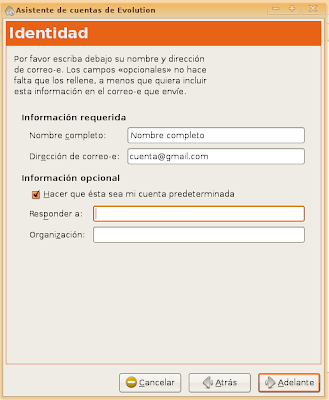
2.- El en la siguiente ventana (Identidad) introduciremos; Nombre completo y dirección de correo (donde se nos pida):

"Responder a" y "Organizacion" son opcionales. Clicamos en "Adelante".


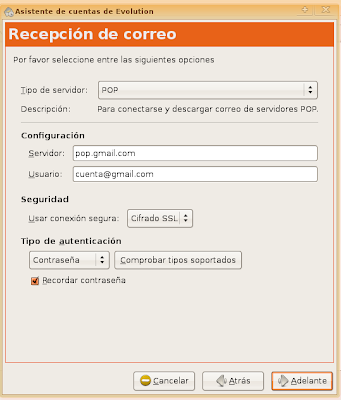
3.- En la siguiente ventana configuraremos "La recepcion de correo (POP)".
  • Tipo de servidor: POP
  • Servidor: pop.gmail.com
  • Usuario: cuenta@gmail.com
  • Usar conexión segura: Cifrado SSL
  • Contraseña y seleccionar Recordar contraseña
En la opción de Usuario pondremos nuestro correo GMAIL. Ver imagen:
Una vez terminado; Adelante.


4.- En Opciones de recepción;
  • Comprobar si hay correo nuevo cada: 10 minutos (por defecto)
  • Dejar mensajes en el servidor o Borrar tras X días configurar a vuestro gusto.
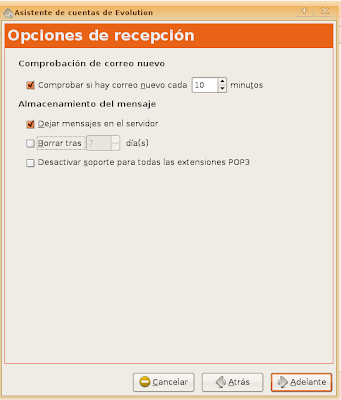
Clicamos en "Adelante" para continuar.


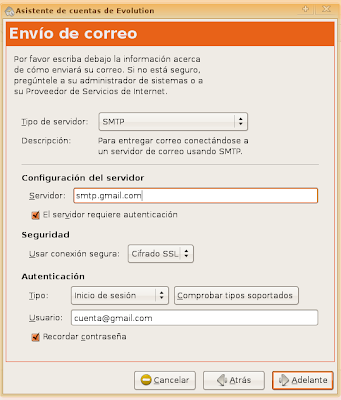
5.- Ventana "Envío de correo (SMTP)":
  • Tipo de servidor: SMTP
  • Servidor: smtp.gmail.com
  • Seleccionar: Servidor requiere autentificación
  • Usar conexión segura: Cifrado SSL
  • Autentificación: cuenta@gmail.com
  • Recordar contraseña (opcional)

Clicamos en "Adelante" para continuar.


6.- Ventana "Administración de cuentas": Nombre que le queremos poner a la cuenta configurada, en este caso Personal:
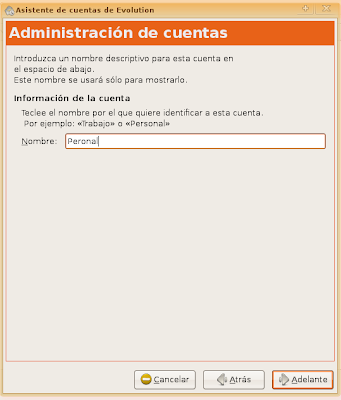
Clicamos en "Adelante" para continuar.

Una vez configurado, clicamos en "Enviar / Recibir" en la barra de menú de Evolution.
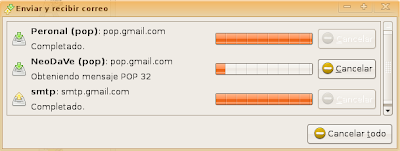

De esa manera ya recibiremos en nuestra bandeja de entrada todo el correo de la cuenta GMail.
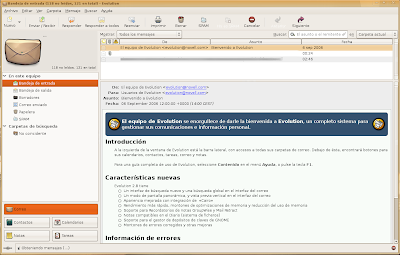

Para añadir otra cuenta, simplemente entramos en "Editar", "Preferencias"y clicamos sobre el botón "Añadir".


Te puede interesar:
Configurar gmail en Thunderbird

Sublime!!

Primero verlo, y luego explico...


Imagina un lugar...
donde todo es posible.
Donde todo el mundo...
puede volar.
Se Linux.

Javibox (usuario de Meneame) explica el como y el por que de este vídeo (C/P):

El video se basa en la genial broma de la BBC de hace un par de días en la que presentaban una nueva serie dedicada a prodigios de la evolución y daban la primicia de una población de pingüinos de Adelia en la Antartida capaces de volar y de emigrar a la selva. Las imágenes son fantásticas, y el que ha recortado el video y le ha puesto otra música y otro mensaje ha estado a la altura del material que manipulaba. También merece la pena ver el como se hizo del original.

Totalmente de acuerdo contigo Javibox ;)

Enlace: Podemos volar [Ubuntu Life]

OOXML, no gracias. Uso ODF!

Aunque al final Microsoft se haya salido con la suya, tu tienes la ultima palabra. Di NO al formato privativo OOXML, usa formatos libres, usa ODF.


El mapa por países de las votaciones:


Reacciones al respecto:


Open XML se une a la lista de los formatos de documentos PDF, HTML y ODF como estándares. Creo que facilita a los gobiernos ofrecer a los usuarios elección.

El control de la especificación ahora se mueve a las manos de la comunidad global. Este va a ser uno de los más importantes, si no el de mayor importancia, formato de documento en todo el mundo durante los siguientes años.

-- Tom Robertson, director de interoperabilidad y estándares de Microsoft


Estamos decepcionados. El control de Microsoft sobre los formatos de documentos ha destruido la competencia en el escritorio y la lucha con OOXML es en realidad una lucha sobre el futuro de la competencia y la innovación.

-- James Love, director de Knowledge Economy International


Creo que devalúa la confianza que la gente tiene en el proceso de estandarización. Es triste que la ISO no está dispuesta a admitir que el proceso ha fallado estrepitosamente. Todo el trabajo se ha llevado a cabo a puertas cerradas en lugar de en un foro publico. Todo esto es poco afortunado y no hace progresar a la tecnología o a la industria.

-- Mark Shuttleworth, presidente de Canonical


OOXML fue creado únicamente para su uso en aplicaciones de Microsoft. No está actualmente disponible como un estándar internacional, porque no puede ser implementado por completo por alguien que no disponga de información interna. Aunque tiene más de 6.000 páginas de extensión, contiene varias referencias a cosas que sólo están definidas en software de Microsoft, no en la propia especificación.

-- Jan Wildeboer (Arquitecto de Soluciones, Red Hat).


Debemos felicitar a Microsoft. Han sido capaces de impulsar un documento defectuoso e incompleto como estándar internacional, que sólo ellos pueden implementar. Queda ahora demostrado que el estándar de calidad ISO/IEC puede ser subvertido.

--Rui Seabra, Vice-Presidente de ANSOL y miembro del comité técnico de Portugal.


La guerra de los formatos de fichero sólo acaba de empezar. La guerra real será la adopción de OOXML por los gobiernos y sus ciudadanos, que tendrán que adquirir otra vez una copia de Microsoft Office para descubrir lo que los responsables de esta decisión están haciendo. Pediremos a la Comisión Europea que someta a escrutinio este formato y garantice que los competidores tengan un 100% de interoperabilidad con Microsoft Office, lo que no es posible con el seudoestándar OOXML actual.

-- Laurent Richard, Asociación Belga para la Libertad Electrónica.


Nadie quiere estándares que se puedan comprar. Microsoft compró un estándar a ECMA y ahora han comprado a ISO. ¿Quién quiere esto?

-- Pieter Hintjens, European Software Market Association.


Microsoft experimentará una oposición creciente y costosa en todo el mundo a los modelos específicos de negocio y las prácticas relacionadas.

-- Graham Taylor, Openforum Europe.


La reputación de Microsoft caerá por debajo de cero con este proceso.

-- Benjamin Henrion, promotor de la campaña NoOOXML.


Más reacciones:
Unión Europea


Campaña:


Recuerda que la ultima palabra la tienes tu =)


Enlaces:
Imagen y vídeo - Bandaancha.st
Reacciones vistas en; Kliptopolis, Entre tuxes y pepinos y Cesarius.

El "OOXML" de Microsoft aprobado por la ISO

Ayer por la noche comencé a leer en diferentes medios noticias al respecto de la aprobación por parte de la ISO del formato OOXML. Hoy recién levantado he leído más al respecto:

Aunque no estemos de acuerdo con lo sucedido, nosotros como simples mortales, no podemos hacer absolutamente nada... o si? =D

Historias para no dormir - Surrealismo en estado puro

No he podido resistir la tentación de publicar este articulo narrando el que puede que sea el acontecimiento más surrealista de mi vida...

Todo comenzó hace un par de días cuando harto ya de tanto ruido del ventilador de CPU decidí ponerme manos a la obra y poner fin a esta insoportable situación. Cada vez que el procesador trabajaba minimamente un ensordecedor ruido procedente de la caja el PC (en ocasiones parecía que levitaba) sacudía mis delicados oídos, hasta el punto de causarme una locura transitoria en algunos momentos.

Esta tarde fui a una de las tienda de suministros informáticos que hay en los alrededores y pedí "un bote de pasta térmica", a lo que me respondieron; "me tienen que llegar esta semana", a lo que pensé... "vaya mierda tienda de informática", y me dirigí a otra de las tiendas cercanas. En el total de 4 tiendas visitadas; en dos "les llegaba esta semana", en una "no vendemos pasta térmica" ("pues regalármela", pensé) y en la otra "justo se me acabo ayer, y la tengo pedida" (se supone que en una tienda de informática se trabaja montando PCs...).

Al no querer volver a casa con las manos vacías y tener que aguantar ese ensordecedor ruido de nuevo, decidí comprar un ventilador nuevo. Fui a la primera tienda que había visitado y pedí "un ventilador para CPU, Core 2 Duo (socket 775)". Primero me preguntaron si era AMD (Dual Core), a lo que le respondí que NO!, después me preguntaron el modelo exacto, luego no encontraron ninguno (algo que me extraño), después me trajeron 4 modelos (de unas medidas que ni os los podéis imaginar), lo siguiente fue (después de especificar el socket) traerme uno que más o menos era lo que estaba buscando así que no me lo pensé y me lo compre (30 minutos de reloj para un ventilador de CPU).

(comienza el book de fotos)

A la espera!

Al llegar a casa y comenzar a quitar los cables traseros (corriente, pantalla, ethernet, USB, ...) recordé que nunca había abierto ese PC, desde hace unos cuantos meses que monte la tarjeta de vídeo. Lo que me encontré no tiene nombre:

Antes...

Después de casi 2 años con él (24 horas al día, 365 días al año - encendido...), nunca me había fijado (bien) en la cantidad de MIERDA que puede llegar a acumular una maquina de estas (parezco nuevo...).

Para poder sacar el disipador sin necesidad de tener que desmontar todo el tinglado tuve que encontrar la manera de quitar el ventilador primero para poder trabajar mejor. Una vez fuera me encontré con lo siguiente:

Un Kilo mierda!
(Estoy seguro que esto puede llegar a ser solido haha)

Al desmontar el disipador y ver que había mucho polvo (todo en si era "un polvo"), no tuve más remedio que montar el compresor en el garaje y darle una pasada a toda la maquina :P

Una vez todo limpio de polvo y pasta térmica (casi fosilizada) del procesador, comencé a "presentar" el nuevo ventilador. Iba realmente justo por su gran tamaño y lo pequeño de la torre (mini-torre) pero se podía montar.

Al comenzar el proceso de montaje me di cuenta de que el nuevo ventilador no llevaba tornillos, si no unos "pio" de plástico (cosa que el anterior si tenia) y en el lugar donde tenia que ir anclados sobresalían las tuercas de los tornillos. Tras ese fatídico descubrimiento no tuve mas remedio que desmontar la placa base (y todo el mejunje de cables que eso conlleva):

Al final toco sacar todo :P
(ya esta todo limpio... o casi todo)

Tras desmontar la placa base y darle la vuelta casi me da un cólico nefrítico (de esos) al ver que la pieza de plástico (duro, por cierto) estaba pegada con SILICONA a la placa......... Pero que puto chapuzas pudo hacer eso? (lo mismo es lo más normal del mundo, pero es acojonante).

Después del susto inicial (ya que no había marcha atrás) comenzó el verdadero quebradero de cabeza.
  • Desmonta los "pio" de plástico del disipador nuevo (los 4 rotos)
  • Intenta acoplar los tornillos (no se aguantan)
  • Saca los plásticos del disipador antiguo e intentalos montar en el nuevo (no encajan)
  • Quitales perfil con una lima para meter los soportes antiguos (limar = electricidad estática por un tubo)
  • Una vez dentro, los soporte son largos, y el disipador no toca con el procesador (de nuevo limar)
  • Los tornillos no encajan en las tuercas (volver a limar)
  • .... Listo!
Tras todo este proceso conseguí por fin colocar (a lo MacGyver) el ventilador en su sitio, y que encajase a la perfección (aunque, quizás, un poco forzado haha). Ahora llego el momento de montar la placa base otra vez en el sitio... y no podía meterlo por que tocaba con la fuente de alimentación :S Desmonto la fuente y coloco la placa, seguidamente vuelvo a colocar la fuente. Conecto los cables en su sitio, y me dispongo a colocar de nuevo la targeta grafica (lo unico que habia sacado de un principio), y leo en ella; "Remove Protective Film Before Use"... (sobran comentarios al respecto):

Un detalle sin importancia?
(Quitar el plástico protector antes de usar...)

Una vez he montado todo:

Se fini!

No recuerdo el día en que "me divertí" tanto desmontando y montando un PC (supongo que el día que monte mi primer PC, con 13 años, y queme la placa base por no conectar bien los cables de corriente...), pero lo que si estoy seguro es que después de esta, llamemosla, vivencia andaré con más ojo a la hora de hacer las cosas :P

Después de eso; encendí el PC, entre en la BIOS, comprobé que todo estuviera en orden (35 grados y 900 RPM) e inicie el sistema. Todo ha estado en orden desde entonces y espero que siga así por mucho tiempo (o hasta que el ventilador+disipador caigan por su propio peso).

Conclusión:
  • La vida hay que tomársela con humor.
  • En las tiendas de informática no montan PCs o los montan sin pasta térmica.
  • Me doy cuenta siempre tarde de las cosas.
  • Me gusta gastar más dinero de la cuenta, cuando no es que sobre.
  • Soy torpe en ejecución y planificación.
  • Soy un cerdo descuidado de las cosas.
  • Linux mola.
Para acabar:
Forat, visto que te gusta enseñar y explicarnos vivencias personales (en la mayoría de casos interesantes, divertidas y sumamente constructivas)...

SUPERA ESTO CAMPEÓN
!!! HA HA

Screenlets: Circle Sensors y Circle Clock

Este widget para screenlets lo conocí gracias a una captura de escritorio de Lorddeus que me envió para "muestrame tu escritorio".


» Circle Sensors: Cuenta con un conjunto de artilugios con información relativa al consumo de; procesador (general y procesadores por separado), memoria (ram y swap), espacio en disco (dependiendo de las particiones o ubicación de los mismos), batería y temperatura (estos dos últimos no los he conseguido hacer funcionar).


Descargar Circle Sensors


» Circle Clock: Por su parte es un excelente complemento para Circle Sensors ya que adopta su aspecto. Cuenta con fecha y hora en modo digital y el seguimiento según minutos.


Descargar Circle Clock

Añade un repositorio al source.list con un solo comando

Este TIP (truco) lo encontré de casualidad en el foro de Compiz Fusion, aunque hacia tiempo ya que lo andaba buscando.

Lo primero que tenemos que hacer es abrir la consola (sobran comentarios :P)

Una vez abierta tendremos que poner lo siguiente:

$ echo "URL del repositorio" | sudo tee -a /etc/apt/sources.list

Un ejemplo practico seria el siguiente:

$ echo "deb http://ppa.launchpad.net/gilir/ubuntu gutsy main universe" | sudo tee -a /etc/apt/sources.list

Solo hay que tener en cuenta que dentro del entre comillado tiene que ir lo que queremos añadir en el archivo en cuestión.

Obviamente esto también sirve para añadir cualquier texto a un archivo, pero en este caso lo utilizamos con el source.list :)

Enlace: HOWTO: Distro specific install of screenlets [CompizFusion Forum]