Spiga
Mostrando entradas con la etiqueta Grabación de CD/DVD. Mostrar todas las entradas

DeVeDe, crea CDs y DVDs con menús

DeVeDe es un programa para crear DVD de video y CDs (VCD, sVCD o CVD), aptos para los reproductores domésticos, a partir de cualquier archivos de vídeo, en cualquiera de los formatos soportados por Mplayer. La gran ventaja sobre otras utilidades es que solo necesita Mplayer, Mencoder, DVDAuthor, VCDImager y MKisofs (bueno, y Python, PyGTK y PyGlade), por lo que sus dependencias son pequeñas.

Lo podemos instalar desde los repositorios de Ubuntu:

$ sudo aptitude install devede

Y lo ejecutamos desde:

Aplicaciones > Sonido y Vídeo > DeVeDe


Entre las caracteristicas de DeVeDe cuenta con:
  • Editor de menús
  • Imagen de fondo
  • Tipografía (color, tamaño)
  • Añadir música
  • Tipo de alineado
  • Opciones de inicio
  • Vista previa...
  • Selección de tamaño del disco
  • Información del video
  • Formatos PAL/SECAM/NTSC
  • Opciones avanzadas (calidad de vídeo, formatos de vídeo, sonido...)

Fuente: DeVeDe 3.16.7

dvd::rip - Manual de rippeo fácil de DVDs

dvd::rip es una adaptación especialmente diseñado para la copia de DVD, escrito íntegramente en Perl y basado en Gtk+, la librería que usa Linux Video Stream Processing Tool para la transferencia de códigos.

dvd::rip simplifica el proceso de copia de DVD utilizando una estrategia basada en 4 pasos:

• Especificación de la ubicación del sistema de archivos
• Lectura de la TOC del DVD, selección del título y rippeado
• Ajuste de parámetros de clipping y zooming
• Configurar las opciones de transferencia

Además de todo esto, dvd::rip cuenta con un potente modo de cluster, con el cual podremos aumentar el rendimiento del transcode mediante la utilización del hardware.
(fuente)


» Instalar y ejecutar dvd::rip
Al estar incluido en los repositorios de Ubuntu nos bastara con un:
$ sudo aptitude install dvdrip

Podemos ejecutarlo desde:

Sonido y vídeo > dvd::rip


» Rippeado fácil de DVDs con dvd::rip
Como bien dice el titulo es un rippeado fácil de DVDs, aunque gracias a esta grandiosa aplicación se pueden llegar a conseguir resultados realmente buenos. Al incluir un sistema de pestañas casi cronológico me va a ser muy fácil de explicar todo, según se vaya haciendo falta:


- Pestaña Almacenamiento
Lo primero que nos encontraremos al ejecutar la aplicación es la pestaña "Almacenamiento" en la cual tendremos que tener en cuenta varios factores:
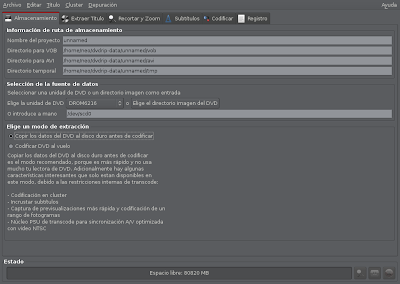


  • Información de almacenamiento: Seleccionaremos Nombre del proyecto y directorios (VOB, AVI y Temporales). El nombre del proyecto por defecto es unnamed, que cambiaremos por ejemplo por el nombre de la película. Las carpetas por defecto, para los tres directorios que dije antes, se incluirán dentro de la carpeta de usuario con el nombre de dvdrip-data. Podéis cambiar a conveniencia según convenga.
  • Fuente de datos: Aquí seleccionaremos la unidad (sea dvdrom o disco duro) donde se encuentren los archivos VOB que deseamos rippear o buscaremos manualmente su ubicación, "Elegir el directorio imagen del DVD". Siempre tendremos que buscar la ubicación de la carpeta que incluya el directorio "VIDEO_TS", no el interior del mismo.
  • Modo de extracción: Podemos seleccionar entre "Copiar los datos del DVD al disco duro antes de codificar" o "Codificar DVD al vuelo". La primera opción nos sera útil, para aumentar la velocidad de codificación y ahorrarnos problemas con el flujo de datos, cuando la fuente sea un dvdrom. Si usamos una fuente ya copiada previamente en el disco duro nos bastara con Codificar DVD al vuelo, aunque también nos servirá este modo si queremos codificarlo directamente desde un dvdrom (encontraremos más información en la misma categoría).

- Pestaña Extraer Titulo
Seleccionaremos (una vez seleccionada su ubicación en la pestaña anterior) Leer tabla de contenidos del DVD, y seleccionaremos la pista de audio que deseamos (el idioma español es "ES", a lo que el ingles es "EN" :P)
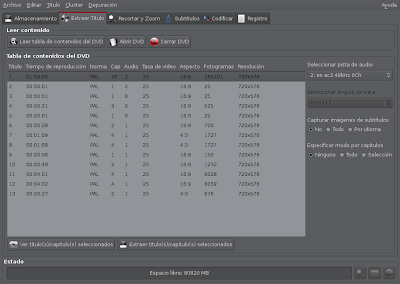
Una vez seleccionado, "Extraer titulos/capitulos seleccionados" (siempre que usemos como fuente el dvdrom.


- Pestaña Recortar y Zoom
Si deseamos recortar o aumentar/alejar la captura, aquí podremos hacerlo.
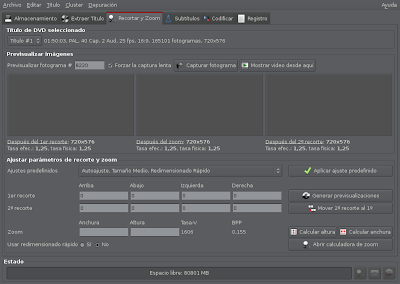
NOTA: Saltaremos esta categoría, no es necesario tocar nada.


- Pestaña Subtítulos
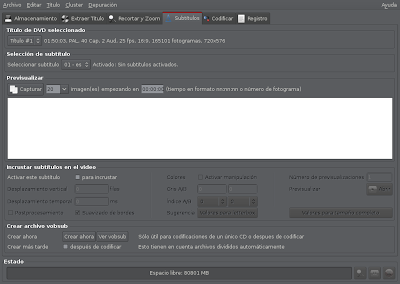
Si deseamos extraer los subtítulos (siempre y cuando estén disponibles) , en esta sección podemos hacerlo. Seleccionaremos el archivo del cual los queremos extraer (Titulo de DVD seleccionado) y el idioma (Selección de subtitulo). A su vez incluiremos los subtitulos en el vídeo (Incrustar subtítulos en el video) o los guardaremos en un archivo (Crear archivos vodsub).

NOTA: Saltaremos esta categoría, no es necesario tocar nada.


- Pestaña Codificar
Aquí es donde comienza el trabajo propiamente dicho:
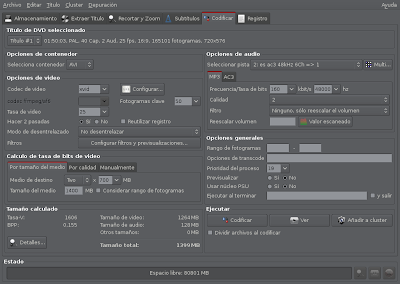

  • Titulo del DVD seleccionado: Seleccionamos el titulo que queremos rippear.
  • Opciones del contenedor: Seleccionamos de la lista el formato de salida (avi, mpeg, ogg). Dependiendo del tipo de contenedor cambiaran las siguientes opciones, así que lo dejaremos tal y como esta (avi).
  • Opciones de vídeo: Seleccionaremos el codec a usar (en este caso xvid), configurándolo si procede. La tasa de vídeo, Modo de desentrelazado y Filtros, serán seleccionados según nos interesen.
  • Calculo de tasa de bits de vídeo: No puedo aportar información, no tengo ni idea :P
  • Tamaño calculado: Información detallada del archivo resultado (al finalizar el proceso).
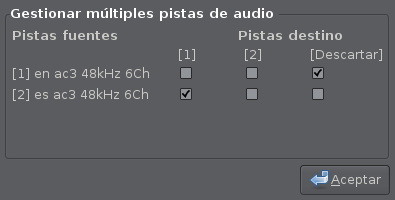
  • Opciones de audio: Parte importante en el proceso. Seleccionamos la frecuencia, la calidad y filtros usados al codificar. Aunque lo realmente importante es la gestión de las pistas de audio. Clicaremos el botón "Multi..." y seleccionaremos (según la importancia que le demos) las pistas de audio que deseamos añadir al codificar (acordaros de lo que dije anteriormente sobre ES y EN ;P). Si no deseamos añadir una de las pistas de audio simplemente descartarla (si es que dispone de varias). Podemos ver un ejemplo de ello en la imagen siguiente:
  • Opciones generales: En esta categoría no he tocado nada, ni se exactamente para que funciona.
  • Ejecutar: Si hemos realizado los pasos correctamente (y no ha ocurrido nada fuera de lo normal) podremos comenzar el proceso de rippeo propiamente dicho, clicando sobre el botón "Codificar".

- Pestaña Registro
En esta pestaña queda registrado, tipo log, todo lo que hemos llevado a cabo.
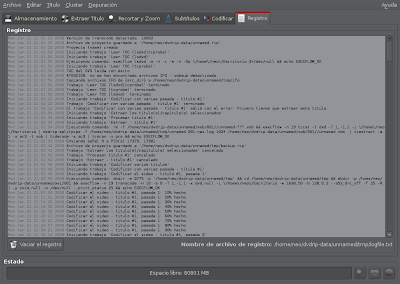
NOTA: Saltaremos esta categoría, no es necesario tocar nada.


» Resumiendo
Como vemos, y aunque puede que necesites modificar más parámetros de los tocados en este mini manual, todo ello se podría resumir con unos sencillos pasos:
  1. Seleccionamos la ruta de los directorios y nombre del proyecto, la fuente (sea dvdrom o disco duro) y el modo de extracción. [Pestaña Almacenamiento]
  2. Extraemos las pistas que deseamos rippear, dependiendo la fuente. [Pestaña Extraer Titulo]
  3. Seleccionamos la pista, extensión, codec de vídeo, codec de audio y lo más importante de todo; el idioma de la pista (ES). [Pestaña Codificar]

Espero os sirva de algo, los resultados obtenidos (por lo menos en mi caso) han sido muy buenos :)

Te puede interesar:
OGMRip, ripear tus DVDs nunca fue tan fácil

Copiar un Cd de Audio, con lo puesto

En un articulo anterior copiamos un CD/DVD de datos usando las aplicaciones incluidas en Ubuntu, en esta ocasión usaremos la directamente una aplicación; Serpentine.


Aplicaciones > Sonido y video > Creador de CDs de Sonido Serpentine

Una vez ejecutada la aplicación arrastraremos los archivos de audio que queramos grabar, o usaremos o el botón Añadir, incluido en la misma aplicación.

Tendremos que tener en cuenta la cantidad de disco en uso y la capacidad del disco, siendo este ultimo configurable por nosotros, según la capacidad del disco insertado en la unidad.

Por ultimo configuraremos las opciones de grabación:

Editar > Preferencias


  • Dispositivo
  • Velocidad de grabación
  • Pausa entre canciones
  • Expulsión de disco al finalizar la grabación.


Una vez seleccionadas las canciones que queremos incluir en el CD de audio, siempre con cuidado de no pasarnos del espacio del disco (cantidad de disco en uso), clicaremos en el boton “Grabar en el disco” para iniciar la grabación.

Como grabar un CD/DVD de datos, con lo puesto

Me dejare de rodeos y pasare directo al grano :D

1.- Introducimos un CD o DVD en el grabador de CD/DVD que queremos utilizar.

2.- Seleccionamos la opción que queremos usar. En este caso Hacer un DVD.


3.- Al abrirse la nueva ventana arrastraremos lo que queremos grabar dentro de dicha ventana.


En este punto se tienen que tener en cuenta un par de cosas:
  • Tendremos en cuenta el tamaño de lo que queremos grabar. Normalmente los CDs son de 700MB y los DVD de 4.4GB. No excedas estas capacidades.
  • Para el nombre de los archivos y carpetas usa caracteres normales ninguno especial, recomiendo caracteres alfanuméricos (A - Z y 1 - 0). No uses demasiados caracteres, podrías tener problemas si es nombre del archivo es demasiado largo :)
4.- Una vez tenemos preparado para lo que queremos grabar, pulsamos "Grabar en el disc".

5.- Esto nos abrirá una nueva ventana, donde simplemente:
  • Seleccionaremos la grabadora, si disponemos de más de una.
  • Le ponemos el nombre al CD/DVD.
  • Comprobamos que no nos hemos excedido de la capacidad del disco.
  • Seleccionamos la velocidad de grabación.
  • Clicamos sobre el botón "Grabar"


6.- A partir de este momento solo tenemos que esperar a que finalice la grabación, lo que lleva algún tiempo.

La grabación finalizara una vez se abra la bandeja de nuestro CD/DVD grabador, no antes.

7.- Una vez finalizado el proceso podemos "Hacer otra copia" o "Cerrar".


Puede interesarte:
K3b, la mejor alternativa a Nero?
Nero Linux 3 Beta, listo para copiar (Actualizado)

OGMRip, ripear tus DVDs nunca fue tan fácil

Descubrí OGMRip al buscar una aplicación para poder ripear un par de DVDs, de esos llamados reliquias, y así poder tener una de esas famosas copias de seguridad.

OGMRip es una aplicacion para ripear y codificar DVDs a archivos AVI, OGM, MP4 o Matroska usando una amplia variedad de codecs. Para realizar esta tarea se utiliza; mplayer, mencoder, ogmtools, mkvtoolnix, oggenc, LAME y faac.

Características:

  • Transcodifica desde DVD o archivos
  • Salida de archivos en formato OGM, AVI, MP4 o Matroska
  • Soporta también otros codecs (Vorbis, MP3, PCM, AC3, DTS, AAC, XviD, LAVC, X264, Theora)
  • Calcula el bitrate del vídeo para dar el tamaño al archivo
  • Autodetecta los parámetros cropping y scaling
  • Soporte para codificar múltiples pistas de audio y subtitulos
  • Extrae formatos de subtitulos en SRT o VobSub
  • Usa la máxima calidad de los codecs
  • Ripea capítulos contiguos
  • Soporta audio externo de archivos (PCM, MP3, AC3, DTS, AAC, Vorbis) and subtitle (MicroDVD, SubRip, SRT, Sami, VPlayer, RT, SSA, PJS, MPSub, AQT, JacoSub, VobSub)

.- Como instalar y usar
Antes de nade tendremos de descargar de Getdeb el archivo .deb de nuestra distribución, en este caso Feisty Fawn de 32 bit.

Una vez descargado pasaremos a su instalación:

# cd Desktop

# sudo dpkg -i ogmrip_0.10.3-1~getdeb1_i386.deb

O en su defecto usaremos el Instalador de paquetes GDebi:

Herramientas de sistema > Instalador de paquetes GDebi

Para el buen funcionamiento de OGMRip sera imprescindible tener instalado:

Aunque se instalan automáticamente al instalar la aplicación.

Una vez instalado ejecutaremos OGMRip, desde el Menú Principal :

Sonido y vídeo > DVD Encoder OGMRip

Una vez lanzada a aplicación, simplemente tendremos introducir el DVD a ripear en la unidad de DVD-rom y configurar OGMRip a nuestro gusto.

NOTA: La operación de ripeo puede durar varias horas. Durante ese tiempo se hara un gran uso de la CPU.

Pasado ese tiempo, aquí tenemos el resultado final:

Enlaces:
Web oficial
Foro oficial

K3b, la mejor alternativa a Nero?

Aprovecho ahora que estoy reinstalando las aplicaciones que mas uso en mi "nuevo" y flamante "Feisty Fawn" para hablar de K3b. Una de esas cosas que no se me habían pasado por la cabeza poner, en todo el tiempo que llevo con el blog, y es una de las más importantes a tener en cuenta.
Os puedo aconsejar el descargar cualquiera de las distros que hay actualmente en circulación y deciros a continuación que grabéis la ISO descargada en un CD/DVD para su posterior instalación, pero como hacerlo?
Para el proposito que nos ocupa ahora no conozco mejor herramienta, en Linux, que K3b, sencillo de usar y que cumple su cometido a la perfección. Hace un tiempo hable de Nero, aunque es un programa no gratuito, como ya sabréis todos.

Estas son las características de K3b:

  • Creando CDs de Datos:
    • Añadir filas y carpetas en tu CD de Datos arrastrandolos.
    • Eliminar archivos desde tu proyecto, mover archivos dentro de tu proyecto.
    • Crear carpetas vacías dentro de tu proyecto.
    • Copiar un CD de Datos directamente al vuelo, sin un archivo de imagen o con un archivo de imagen. Eso solo es posible si creas el archivo de imagen y lo grabas posteriormente a CD.
    • Soportado Rockridge y Joliet.
    • Renombrar archivos en tu proyecto.
    • K3b deja renombrar todos los archivos mp3/ogg que has añadido a tu proyecto al modo común "artista - titulo.mp3".
    • Para usuario avanzados: soporte para casi todas las opciones mkisofs [ENG].
    • Verificado del CD de Datos copiado.
    • Soporte para imágenes de arranque.
    • Soporta multisesiones.
  • Creando un CDs de Audio:
    • Es posible añadir decodificadores de audio. Los plugins para WAV, MP3, FLAC, y Ogg Vorbis estan incluidos.
    • Soportado CD-TEXT. Se añade automaticamente desde las etiquetas en los archivos de audio.
    • Grabar CD de Audio al vuelo sin sin antes decodificarlos a wav.
    • Normaliza el nivel de volumen antes de grabar.
    • Corta las pistas de audio al inicio y al final.
  • Creando CDs de Video:
  • Creando CDs mixtos:
    • Soportado CD-Extra (CD-Plus, Enhanced Audio CD).
    • Todas las características de los proyectos de audio y datos.
  • Creando CDs de eMovix
  • Copia de CDs:
    • Crear una única sesión o multi sesión de datos
    • Copiar CDs de Audio
    • Copiar CDs de Audio (CD-Extra)
    • Copiar CD-Text
    • Añadir CD-Text desde cddb
    • Clonado de CD perfecta en las copias de única sesión
  • Quemado de DVDs:
    • Soporte para DVD-R(W) y DVD+R(W)
    • Creado de proyecto de DVD de datos
    • Creado de DVDs eMovix
    • Formateado de DVD-RWs y DVD+RWs
  • Ripeado de CD:
    • Soporte para CDDB, via http, cddbp y carpeta local cddb.
    • Sofisticado sistema de patrones para una organización de las pistas ripeadas en directorios y nombres; álbum, titulo, artista, y número de pista.
    • Lector CD-TEXT. Puede ser utilizado en lugar de la información CDDB.
    • K3b almacena la información CDDB del ripeado de pistas el cual puede ser utilizado como CD-TEXT, para un posterior proyecto de audio.
    • Sistema de plugins para permitir virtualmente la codificación a cada formato de audio. Plugins para codificar a Ogg Vorbis, Mp3, FLAC, y todos los formatos soportados por Sox incluidos.
  • Ripeo de DVD y codificación DivX/XviD
  • Guardar/Cargar proyectos.
  • Blanking of CDR-Ws.
  • Recuperacion de tabla de contenidos e información en CDr.
  • Copiado de imagenes ISO existentes a CD o DVD con la opción de verificado de los datos copiados.
  • Copia archivos cue/bin creados para CDRWIN
  • Copia de DVD
  • Dirección realzada del dispositivo del CD:
    • Detección de la máxima; Velocidad de copia y lectura.
    • Soportada la deteccion de Burnfree y Justlink.
    • Buena detección de los medios y blaking automático opcional de CD-RW y de DVD-RW
  • Preparado para KParts-Plugin.
Si te interesa, al igual que a mí, este programa de grabación, sigue los siguientes pasos.


.- Como instalar
Fácil, fácil...

# sudo aptitude install k3b

Esto sirve tanto para Ubuntu Edgy Eft como para Feisty Fawn.

.- Como utilizar
Seria demasiado extenso (mucho más de lo que es ya) este articulo si tuviera que explicar paso a paso como utilizar K3b, y mas cuando es un programa tan intuitivo, así que simplemente he hecho un screenshot y le he puesto colorines para poder explicaros sus funciones básicas:

Explicación:
  • Verde: Funciones básicas
  • Amarillo: Exploración de medios/carpetas
  • Rojo: Exploración de archivos
  • Azul: Proyecto (pestaña para diferentes proyectos)
  • Rosa: Capacidad del proyecto (ocupado/libre)
Simplemente con arrastrar del amarillo/rojo al azul, o con un clic al archivo que este en la ventana roja, se agregara a nuestro proyecto (azul). También se puede arrastrar desde el explorador de archivos (Nautilus en GNOME y Konqueror para KDE) al interior del proyecto para añadirlo a la lista de grabación.

Sencilla explicación, para un completo programa de grabación y copia de CD/DVD.

NOTA: Si esta aplicación aparece en ingles, recordar que tenéis el Soporte de idiomas, para ponerlo en castellano :D

Nero Linux 3 Beta, listo para copiar (Actualizado)

Ya esta disponible la nueva versión, beta, de Nero Linux para descargar y usar en nuestro Linux. Cuenta con nuevas características respecto a la versión anterior.
A continuación la lista de novedades:

  • Soporte de grabación para Blu-Ray y HD-DvD
  • Interface GTK+2
  • Aspecto y características similar a Nero 7
Para poder disfrutar de esta versión de Nero Linux hacen falta unos requisitos mínimos de sistema. Son los siguientes:
  • Linux Kernel 2.4 o superior (recomendado 2.6) con X-Window
  • Glibc 2.3.2 y libstdc++6 3.4
  • GTK+ 2.4.10 (o superior)
  • Procesador Intel® Pentium® a 800 MHz III, AMD Sempron™ 2200+ o procesadores equivalentes, 128 MB RAM
  • Espacio de disco: 50 MB para la instalación del programa
  • Copiadora de CD, DVD, Blu-ray o HD DVD para poder usarlo
.- Instalación
Solo tenemos que descargar el archivo .deb desde aquí y usar el "Instalador de paquetes GDebi" incluido en Ubuntu o desde la consola con el siguiente código (solo para distros basadas en Debian):

# dpkg -i nerolinux-3.0.0.0-beta-x86.deb

Por ahora solo se puede disfrutar de Nero Linux en versión i386, así que los que usamos arquitectura 64bit, tendremos que permanecer a la espera de que saquen una versión disponible para nuestras maquinas.


Nota final: Para todos aquellos que venimos de Windows es una "gran" noticia, el ver que poco a poco van apareciendo versiones de programas para Linux, a ver si de una vez cunde el ejemplo y de una vez podemos disfrutar de... por ejemplo los juegos sin necesidad de emularlos.

Enlaces (en ingles y oficiales):
Que es...
Galería de imágenes
Manual (en ingles)

Via: Genbeta


ACTUALIZACIÓN: Ya contamos con una versión estable de Nero Linux 3.


.- Descargar
Para distribuciones basadas en Debian (Ubuntu), .deb:
Arquitectura 32-Bit
Arquitectura 64-Bit

Para distribuciones basadas en Red Hat (Fedora), .rpm:
Arquitectura 32-Bit
Arquitectura 64-Bit


.- Instalar
Para instalar el archivo .deb, simplemente entramos en la carpeta donde hayamos descargado el archivo (por ejemplo, si lo hemos descargado en el escritorio: cd Desktop) y ejecutamos el siguiente comando:

# dpkg -i nerolinux-3.0.0.0b-x86.deb (32bit)

# dpkg -i nerolinux-3.0.0.0b-x86_64.deb (64bit)

Para una instalación del archivo .rpm, seguimos los pasos anteriores (para la ubicación del archivo) pero usaremos:

# rpm -i nerolinux-3.0.0.0b-x86.rpm

# rpm -i nerolinux-3.0.0.0b-x86_64.rpm


Enlaces:
PDF en castellano de Nero Linux 3

NOTA: Recordar que Nero Linux 3 no es libre y simplemente te estas descargado una versión de prueba del mismo, necesitas la licencia para poder tener todas las opciones disponibles, aunque existen alternativas libres como Brasero [ENG] (GNOME) o k3b (KDE).