Spiga
Mostrando entradas con la etiqueta Fotografía digital. Mostrar todas las entradas

Fotograía digital en GNU/Linux

Son muchos los que se dedican profesionalmente a la fotografía, somos otros tantos los que lo hacemos por afición, y una gran mayoría lo hace esporádicamente. De esta cantidad de gente somos muchos los que usamos GNU/Linux y es por eso que hace un tiempo que comencé con un post en ojodigital.com en el que listaba programas de edición, maquetación y tratamiento de imágenes para nuestro sistema operativo.


Entre los programas podemos encontrar:
Si te interesa el tema y quieres colaborar, entra en el siguiente enlace, registrate en el foro y participa!

Squash, dimensiona imágenes fácilmente

Con Squash podrás redimensionar imágenes de manera sencilla gracias al arrastrar y soltar. Simplemente seleccionamos las imágenes, elegimos las dimensiones (en porcentaje) , el directorio de destino y listos. Todo ello con una interfaz limpia pero efectiva.


Squash es ideal para hacer más pequeñas tus fotografías de la vacaciones, que son enormes ahora que se usan tantos megapixels...


.- Como instalar
Para poder usarlo, lo descargamos (enlace descargas):

squash_0.3-0ubuntu1~gutsy1_i386.deb

Lo instalamos, y lo lanzamos desde consola:

$ squash

Recupera tus fotos con PhotoRec

En muchas ocasiones nos encontramos con situaciones de lo más variopintas sin comerlo ni beberlo. Después de un fin de semana echando fotos (sobre un total de 1000, solo contando la cámara compacta) y por un descuido mio de no llevarme el cable para pasar las fotos día a día al portátil al llegar a mi casa, después de 4 días de fotos, e intentar pasar las fotos al PC para a su vez pasar a un amigo con el que había estado los 4 días en el Circuit de Montmeló viendo el Gran premio de motociclismo de Catalunya, al conectar el cable... me dijo que había un error con la tarjeta de memoria (del tipo xD, esas "pedazo" de tarjetas). No lo podía creer! 4 días de fotos (jueves y sus visitas a los boxes, viernes y la entradas al Paddock, sábado los entrenamientos oficiales y domingo las carreras...), 4 días perdidos... Por suerte después de buscar un poco di con...

PhotoRec (Photo Recovery) es un software (para terminal) para la recuperación de imágenes, documentos o archivos "perdidos accidentalmente" en discos duros, CDs, tarjetas de memoria, lapices USB y memoria de cámaras digitales. Es multiplataforma y se incluye junto a la aplicación Testdisk, que sirve para recuperar particiones perdidas de un gran número de sistemas de archivos.

$ sudo aptitude install testdisk

Y seguidamente ejecutaremos (la ejecutaremos como superusuario):

$ sudo photorec
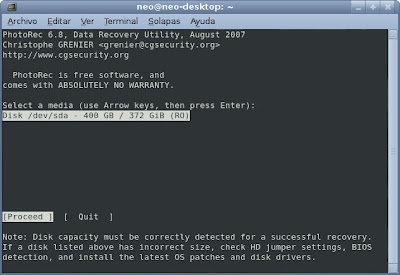


Aquí tenéis un ejemplo de recuperación de una de mis tarjetas de memoria:

Select a media (use Arrow keys, then press Enter):
Disk /dev/sdb - 4071 MB / 3883 MiB (RO)
[Proceed ] [ Quit ]

Please select the partition table type, press Enter when done.
[Intel ] Intel/PC partition
[Mac ] Apple partition map
[None ] Non partitioned media
[Sun ] Sun Solaris partition
[XBox ] XBox partition
[Return ] Return to disk selection

-----------
Partition Start End Size in sectors
D empty 0 0 1 1017 125 62 7952616 [Whole disk]
1 * FAT32 1 6 9 1018 111 54 7951360 [EOS_DIGITAL]

[ Search ] [Options ] [File Opt] [ Quit ]
Start file recovery

D empty 0 0 1 1017 125 62 7952616 [Whole disk]

To recover lost files, PhotoRec need to know the filesystem type where the file were stored:
[ EXT2/EXT3 ] EXT2/EXT3 filesystem
[ Other ] FAT/NTFS/HFS+/ReiserFS/...


Pass 1 - Reading sector 123264/7952616, 27 files found
Elapsed time 0h00m33s - Estimated time for achievement 0h12m56
jpg: 27 recovered

.- Nota Final:

* "PhotoRec need 25 lines to work." Solo haz la terminal más grande, cambiando su tamaño :)

** "You need to be root to use PhotoRec." Ejecutalo como superuario, como dice arriba.

*** El proceso de recuperación es bastante lento, y más cuando se habla de discos duros de gran capacidad.

**** Se necesita una cantidad igual de espacio para recuperar como grande sea el disco duro o los archivos que se recuperan.

***** Al concluir necesitaremos cambiar los permisos de las carpetas y archivos resultantes.


A mi Photorec me ha salvado la vida un par de veces... Si te encuentras con una perdida de datos similar, no te quepa duda que Photorec es tu aplicación :)

NOTA: Ivan, se que vas a leer esto y me querrás matar... aun te tengo que pasar los otros 500 MB de fotos... lo se haha

Phantasmagoria, editor de imágenes Java

Phantasmagoria es un fantástico juego de mediado de los 90 una aplicación para editar y añadir efectos a nuestras imágenes.


Características:

  • 100 % libre para uso personal, pero no para uso comercial
  • Funciona bajo Java (siendo multiplataforma; Windows, Mac OS X y Linux)
  • Soporte para un amplio abanico de formatos
  • Contiene decenas de efectos
  • Permite editar y manejar imágenes fácilmente
  • Crea gráficos, incluye texturas y textos estilizados
  • Exporta directamente a Flickr, con soporte para etiquetas, descripciones, nivel de privacidad, etc
  • Actualiza automáticamente Twitter una vez modificadas las imágenes
  • Envia un mensaje sobre una actualización en Flickr con Twitter, incluyendo enlace
Dispone también de un lector de información Exif, muy completo:


Descargar la aplicación y ejecutala desde el terminal:

Descargar Phantasmagoria

$ java -jar Phantasmagoria.jar

Enlaces:
Ejemplos
Pantallazo

Rename to EXIF date

Rename to EXIF date es una aplicación con la que, como su propio nombre indica, podrás renombrar tus fotos con la fecha (y hora) en la que fueron tomadas. Para ello extrae la información necesaria de la información Exif que contiene la fotografía y renombra dicha fotografía con los datos de fecha y hora.

Esta aplicación es tan fácil de usar como arrastrar la imagen o carpeta que queremos renombrar y ella misma se encarga de todo.

Para instalar descargamos el archivo .deb, hacemos doble clic sobre él.

Descarga rename-to-exif-date_0.1.0.deb

Ejecutamos desde:

Aplicaciones > Accesorios > Rename to EXIF date


Fuente (y creador): Mundo Geek (este Zootropo es un crack :)

GIMP: Crear un marco para tus fotos

Para crear un borde sencillo para tus fotografías simplemente tienes que hacer lo siguiente:

Entramos en:

Filtro > Decorador > Añadir Borde

Una vez abierta la ventana tendremos que configurar el tamaño del borde teniendo en cuenta el factores X e Y (horizontal / vertical), el color y el valor delta (degradado).


En el caso anterior los bordes miden 12 pixeles (por lado), el color es azul y el degradado es de 25.

Si queremos cambiar el color clicamos sobre el recuadro y seleccionamos el que más nos convenga. Si no queremos degradado y queremos un borde solido, simplemente cambiaremos el 25 por 1. Ciclamos en Aceptar una vez configurado, y listos.

Ejemplo:
Para la siguiente foto he usado esta técnica repitiéndola cuantas veces me intereso simplemente cambiando los colores y las medidas de cada marco.

Tibidabo - noria

"Ta bueno..."

Nautilus Image Converter, redimensiona y rota imagenes

Nautilus Image Converter es un script para Nautilus con el que podrás redimensionar y rotar imágenes de forma masiva.

Puedes instalarlo en Ubuntu con un simple:

$ sudo aptitude install nautilus-image-converter

Cuando lo tengamos instalado reiniciaremos el entorno gráfico (Ctrl + Alt + Retroceder). Una vez hecho esto cuando queramos redimensionar o rotar, clicamos sobre la imagen/es con el botón derecho del ratón y seleccionamos de la lista "Redimensionar imágenes..." o "Rotar imágenes...".


Opciones para Redimensionar imágenes;

  • Selección de tamaño (dimensiones por defecto)
  • Porcentaje de tamaño (%)
  • Personalizar tamaño (según necesidades)
  • Nombre del fichero resultante (renombrado u original)


Opciones para Rotar imágenes;
  • Angulo (predeterminado)
  • Tamaño (personalizado)
  • Nombre del fichero resultante (renombrado u original)

Preview de los archivos RAW en Nautilus

Si quieres ver el contenido (vista en miniatura) de los archivos RAW en Nautilus (explorador de archivos de GNOME) lo podrás hacer con lo siguiente:

$ sudo aptitude install gnome-raw-thumbnailer

Siendo un formato que poco a poco va ganado adeptos en la fotografía digital, no entiendo por que no se ha incluido ya por defecto...

Fotox, editor de fotos

Fotox es una aplicación para la edición de imágenes realizadas con una cámara digital. Con Fotox podrás:

  • Navegar por las carpetas de imagenes
  • Cambiar el brillo, contraste y color
  • Cambiar la distribución del brillo y sombras
  • Suavizar la niebla
  • Crear fotos de Alto Rango Dinámico (HDR) con 2 fotos
  • Crear panorámicas, usando varias fotos
  • Eliminar ojos rojos
  • Rotar fotos
  • Enfocar
  • Reducir ruido
  • Reducir el número de colores
  • Ampliar zonas de la imagen

Instalaremos Fotox, descargando el archivo deb dependiendo la arquitectura de nuestro procesador:

Gutsy o Hardy (32bits)
Gutsy o Hardy (64bits)

Una vez instalado, lo podremos encontrar en:

Gráficos > Fotox

Enlace: Freetos: nieve o diluvie, aplicaciones libres para todos [Genbeta]

Firefox: Extensión para la información Exif

Con FxIF (Firefox exIF) podrás tener toda la información relativa a la foto (cámara, modelo, fecha, uso de flash, longitud focal, tiempo de exposición, apertura, ISO, balance de blancos, ...). Simplemente tendrás que clicar con el botón derecho, y "Propiedades", sobre la imagen en cuestión y veras toda la información disponible (siempre que disponga de ella).

Instalar esta extensión


Enlace: Cómo empezar en esto de la fotografía [Foto Microsiervos]

UFRaw, editor de archivos RAW

UFRaw (Unidentified Flying Raw) es una aplicación para la edición y manipulación de archivos RAW (formato digital de imágenes). Aparte de soportar una gran cantidad de cámaras, también cuenta con multitud de opciones de configuración con las que podrás sacar el máximo rendimiento a este fantástico (aunque pesado) formato.

Podrás modificar aspectos como; el balance de blanco (WB), iluminación, color, saturación y zoom, todo ello reflejado en todo momento con un "histograma raw" y otro en "vivo" para no perder detalle.


Puedes instalar UFRaw usando los repositorios de Ubuntu:

$ sudo aptitude install ufraw

Y ejecutarlo desde:

Gráficos > UFRaw

Ahora bien, si lo que deseas es poder editar los archivos RAW directamente desde GIMP usando UFRaw... también lo puedes hacer =)

$ sudo aptitude install gimp-ufraw

Si quieres saber más sobre el funcionamiento de esta aplicación, dispone de una guía donde te explica cada una de sus funciones.

GNOME Themes Extras, recarga tus temas

GNOME Themes Extras es una "colección" de temas extras para aplicar los ya existentes, simplemente descargándolos desde los repositorios.

$ sudo aptitude install gnome-themes-extras

Estos temas extras incluyen:

Tema (Darklooks):


Iconos (Dropline Neu, Gion y Foxtrot):

(Dropline Neu!)


(Gion)

Foxtrot es bastante pobre en iconos.

GIMP: HDR con lo puesto

En este articulo vamos a aprender a hacer imágenes HDR con los componentes que lleva incluidos GIMP de serie.

Sitges - Barcelona
(Original)

Solo tienes que seguir estos pasos:

  1. Abrimos GIMP y la imagen que deseemos
  2. Aplicamos niveles automáticos (menú Color > Niveles y Auto)
  3. Duplicamos la capa, llamándola por ejemplo; 1
  4. Desaturamos la capa 1 (menú Color > Desaturar...)
  5. Invertimos el color de la capa 1 (menú Color > Invertir)
  6. Añadimos efecto Blur a la capa 1 (menú Filtro > Desenfoque... > Desenfoque gaussiano...)
  7. Una vez aplicado el efecto, la fusionaremos con la original con "modo Solapar".

Los efectos pueden cambiar según la configuración que tomemos en "Desaturar" y "Desenfoque gaussiano", así que solo te queda ir probando hasta que el resultado sea optimo.
También puedes aumentar los efectos de color duplicando la capa 1 y jugando con las opacidades.

HDR Sitges - Barcelona
(Resultado)

Este manual lo encontré en un foro, y no recuerdo la dirección para poner el enlace :P

GIMP: Imagenes HDR con exposure_blend Script

La técnica HDR esta muy en boca (y de moda) entre los aficionados a la fotografía. Existen varias formas de conseguir imágenes HDR, desde los que utilizan la misma cámara hasta los que las crean usando aplicaciones. Una de las aplicaciones podría ser Qtpfsgui o Photomatix, pero que no poderlas crear GIMP?

Existe un script llamado exposure blend el cual con se pueden crear imagenes en HDR siguiendo unos sencillos pasos:

Para crear una imagen HDR primeramente se necesitaran 3 fotografías del mismo objeto, por lo que se recomiendo el uso de un trípode y un disparador (o usar la opción captura por tiempo), es muy importante que la cámara no se mueva o no quedara bien. La primera de las imagenes tiene que tener una exposición -2, la segunda 0 y la tercera +2.

Lo siguiente sera descargarnos el script en cuestión (enlace), y una vez descargado lo copiamos en la carpeta:

/home/usuario/.gimp-*.*/scripts

Ahora iniciamos GIMP y en el menú "Exts", "Photos" entraremos en "Exposure Blend...".

Al abrirse la nueva ventana tendremos que seleccionar las tres fotos que dije antes; Normal, Dark (oscura) y Bright (luminosa). El resto de las opciones las podéis ir combinando hasta que tengáis el resultado deseado.

Como ejemplo podéis ver una foto que saque esta mañana (con trípode), antes y después de usar este script.

(Antes)


Mi primer HDR
(Después)

Como veis el realce de los colores es increíble.

En próximos artículos publicare el como realizar esta técnica con una única foto sin usar más que lo que incluye GIMP.

NOTA: Walter da la solución si no dispones de 3 fotos iguales en el cuarto comentario de este mismo articulo :)

Enlace:
Contrast Blending with the Gimp (info)
El Hilo del HDR [Urbanity]

GIMP: Photo Effects

Otro de esos scripts (Script-Fu) que después de usarlo y ver el resultado no se puede dejar pasar. Photo Effects son un conjunto de efectos para imágenes con el que podrás conseguir sacar un mayor provecho a GIMP.

(Imagen Original - Ejea de los Caballeros)


» Instalación
Descargaremos el script (enlace), lo descomprimiremos y lo instalamos siguiendo las siguientes instrucciones:

Una vez descomprimido copiaremos el archivo con extensión .scm en la carpeta:

/home/usuario/.gimp-*.*/scripts

Y la carpeta "Presets" en:

/home/usuario/.gimp-*.*/gimpressionist/presets

Al seguir estos pasos iniciaremos GIMP y abriremos la imagen a la que queremos añadir los efectos. Los efectos están cómodamente ordenados en 5 categorías (artistico, brocha, estilo, textura y otros) dentro del menú "Script-Fu > Photo Effects".

Aquí tenéis un par de ejemplos de efectos incluidos:

(cross-light)


(Drawing)

Todos los efectos incluidos cuentan con configuración propia.

Enlace: Script Photo Effects for GIMP 2.4

GIMP: Layer Effects

Siendo GIMP una de las alternativas más potentes para todos aquellos que usamos GNU/Linux y no "podemos usar Photoshop", he decidido de una vez aprender a usar decentemente GIMP (o eso espero).

Lo primero que os traigo es un script (Script-Fu) para añadir efectos a las fuentes. Como ejemplo de los 10 efectos disponibles:

(outer glow)

(border)

» Instalación
Descargas el archivo (enlace), lo descomprimimos (doble clic) y arrastramos a la carpeta:

/home/usuario/.gimp-*.*/scripts

Una vez instalado simplemente tenemos que iniciar GIMP y crear una capa base, añadir el texto que deseamos y seleccionar el tipo de efecto deseado (menú: Script-Fu > Layer Effects) .

Todos los efectos cuentan con multiples opciones de configuración para poder añadir a todos ellos.

Enlace: Layer Effects for GIMP 2.4

Qtpfsgui, imagenes HDR con poco esfuerzo

Desde que ""entre de lleno"" en el mundo de la fotografía digital he visto multitud de fotos y las que sin duda me llamaron más la atención fueron las fotos HDR o HDRR (High Dynamic Range Rendering - Renderizado de Alto Rango Dinámico). Ejemplos de imágenes HDR en Flickr.

Tras buscar di con una aplicación que puede dar el pego en cuanto a calidad y creación de imágenes HDR con un solo clic de ratón.

Qtpfsgui
es una aplicación con la que podrás crear imágenes HDR fácilmente sin necesidad de complicarte la vida. Cuenta con soporte para diferentes tipos de formatos (JPEG, PNG, PPM, PBM, TIFF) además de:

  • OpenEXR
  • RGBE
  • Raw
  • PFS
Una de las cosas que me llamo la atención fue la multitud de opciones y el visionado previo de las imágenes una vez añadidos los efectos.


Para descargar e instalar Qtpfsgui, necesitaremos un:

$ sudo aptitude install qtpfsgui

O descargaremos la versión que más nos convenga desde su web oficial. Una vez instalado lo podremos encontrar en:

Gráficos > Qtpfsgui

Mi blog de fotografía

Con esta nueva afición que tengo no he podido resistir la tentación de crear un blog para publicar las fotos que más me gustan, hechas por mi.

Si te apetece echar un vistazo y comentar alguna de las fotos que iré añadiendo (se aceptan todo tipo de criticas), aquí te dejo el enlace al blog:

http://miblogdefotografia.blogspot.com/

Autobombo! hehe

RawStudio, manipulación de archivos Raw

En este tema tendría que comenzar por el principio, descargar fotos de la cámara a nuestro ordenador, pero como es tan fácil como conectar y descargar no creo que necesite ninguna explicación :)
El siguiente tema seria manipular las fotos y poder editar algunos de sus aspectos.

Rawstudio es una aplicación para manipular archivos RAW una vez los hemos descargado a nuestro ordenador. También se puede usar para convertir de formato RAW a JPEG, PNG o TIF.


Características de Rawstudio:

  • Intuitiva interfaz GTK+
  • Lectura de todos los formatos soportados por dcraw
  • 16bit rgb
  • Gestor de color usando Little CMS
  • Procesado de batch
  • Controles de balance para: Balance de blanco, saturación, y composición de exposición
  • Histograma a tiempo real
  • Optimizado para MMX, 3dnow! y SSE
  • Modo pantalla completa para visualizar mejor los resultados.
Para instalar simplemente tendremos que usar los repositorios de Ubuntu:

$ sudo aptitude install rawstudio

Y ejecutar lo desde:

Graficos > Rawstudio

OpenRAW, formato de gran calidad libre

Hace unos días fue mi cumpleaños y me regale una cámara de fotos compacta (Olympus SP 560 UZ). Con esta compra se abrió ante mi un amplio abanico de posibilidades con respecto a aplicaciones, y ahora me toca ponerme al día.

Como siempre existe algún aficionado a la fotografía allá donde vayas, en mi caso no podía ser de otra manera, y después de unas cuantas horas hablando sobre el tema (ya que es un compañero de trabajo) me puso más o menos al día (más bien lo justo) con respecto a este tema.

Uno de los puntos en el que más incapie hizo fue el formato las imágenes. Siendo el formato JPG el que más he usado siempre me comento que también se podía optar por el formato RAW, el cual conserva una mayor calidad de la imagen. El principal problema con el que me he encontrado es que no es un formato estándar y que es propietario (aunque existe OpenRAW). Que beneficios tiene el formato RAW sobre el resto?

  • Preservar la máxima cantidad de datos de la imagen original.
  • Mayor control creativo de las imágenes digitales.
  • Permitir la más alta calidad de imagen posible de cada archivo.
  • Flexibilidad con parámetros como la exposición y el balance de blancos después de la exposición se haga.
  • La supresión de las limitaciones de proceso de la cámara.
Pues nada... a partir de ahora solo queda intentar sacarle el máximo provecho, y aunque no es que sea una maravilla de cámara si que puede dar mucho juego.

A partir de ahora también abordare (en forma muy novata) este tema buscando aplicaciones y enlaces sobre la fotografía digital en GNU/Linux.

AYUDA: Si eres de los que te gusta la fotografía y sabes paginas interesantes o usas aplicaciones "Libres" me seria de gran ayuda que dejases enlaces o nombres de aplicaciones para que les echara un vistazo ;)

Enlaces:
Formato RAW [Wikipedia]
OpenRAW