
Aquí una lista con 8 gestores de correo para GNU/Linux, y su correspondiente comando para instalar en Ubuntu 8.04:
Mozilla Thunderbird 
$ sudo aptitude install thunderbird
Evolution
$ sudo aptitude install evolution (viene pre-instalado de serie)
KMail
$ sudo aptitude install kmail
Mutt (Terminal)
$ sudo aptitude install mutt
Alpine (Terminal)
$ sudo aptitude install alpine
Balsa
$ sudo aptitude install balsa
Claws Mail
$ sudo aptitude install claws-mail
Gnus
$ sudo aptitude install gnus
Fuente: Digg & Tech Source From Bohol
Mostrando entradas con la etiqueta Cliente de correo. Mostrar todas las entradas
Mostrando entradas con la etiqueta Cliente de correo. Mostrar todas las entradas
8 gestores de correo para GNU/Linux
Etiqueta: Aplicaciones, Cliente de correo, Hardy Heron, Planet, Ubuntu


Evolution como lector de feeds
Etiqueta: Aplicaciones, Cliente de correo, Planet, Ubuntu
Si no te gusta tener una aplicación para cada cosa, usas el cliente de correo Evolution y sigues algún que otro blog vía feed, podrás leer tus sindicaciones en Evolution, instalando un complemento:
$ sudo aptitude install evolution-rss
Lo activaremos en (si aún no esta activado):
Editar > Complementos > Evolution RSS
 Desde ese momento, solo tendremos que añadir feeds a la lista desde:
Editar > Preferencias > News & Blogs
Configurar una cuenta de Gmail en Evolution
Etiqueta: Cliente de correo, Google, Manual, Planet, Ubuntu
En este articulo aprenderemos (o refrescaremos) como configurar una cuenta de Google Mail (gmail) en el cliente de correo Evolution. Así que si eres uno de los que tiene un correo de gmail y quieren configurar Evolution con este tipo de correo, sigue leyendo:
0.- Dentro de la nuestra cuenta de Gmail, en "Configuración" pestaña "Reenvío y correo POP", tenemos que habilitar la opción "Habilitar POP para todos (incluso si ya se han descargado)": Lo ultimo sera "Guardar Cambios".
1.- Ahora ejecutaremos Evolution:
Internet > Correo de Evolution
Una vez abierto (y si es la primera vez que lo usamos) nos encontraremos con una ventana de bienvenida. Clicamos en "Adelante".
2.- El en la siguiente ventana (Identidad) introduciremos; Nombre completo y dirección de correo (donde se nos pida):
 "Responder a" y "Organizacion" son opcionales. Clicamos en "Adelante".
3.- En la siguiente ventana configuraremos "La recepcion de correo (POP)".
- Tipo de servidor: POP
- Servidor: pop.gmail.com
- Usuario: cuenta@gmail.com
- Usar conexión segura: Cifrado SSL
- Contraseña y seleccionar Recordar contraseña
 Una vez terminado; Adelante.
4.- En Opciones de recepción;
- Comprobar si hay correo nuevo cada: 10 minutos (por defecto)
- Dejar mensajes en el servidor o Borrar tras X días configurar a vuestro gusto.
 Clicamos en "Adelante" para continuar.
5.- Ventana "Envío de correo (SMTP)":
- Tipo de servidor: SMTP
- Servidor: smtp.gmail.com
- Seleccionar: Servidor requiere autentificación
- Usar conexión segura: Cifrado SSL
- Autentificación: cuenta@gmail.com
- Recordar contraseña (opcional)
 Clicamos en "Adelante" para continuar.
6.- Ventana "Administración de cuentas": Nombre que le queremos poner a la cuenta configurada, en este caso Personal:
 Clicamos en "Adelante" para continuar.
Una vez configurado, clicamos en "Enviar / Recibir" en la barra de menú de Evolution.

De esa manera ya recibiremos en nuestra bandeja de entrada todo el correo de la cuenta GMail.

Para añadir otra cuenta, simplemente entramos en "Editar", "Preferencias"y clicamos sobre el botón "Añadir".
Te puede interesar:
Configurar gmail en Thunderbird
Configurar gmail en Thunderbird 1.5
Etiqueta: Cliente de correo, Manual, Ubuntu
 Thunderbird es el cliente de correo electrónico de Mozilla.
"Soporta el protocolo IMAP y POP, además del formato HTML. Construido con capacidad para leer RSS, poderoso motor de búsqueda rápida y filtros de mensajes avanzados, filtros de correo basura y protección Anti-Phishing".
(El entrecomillado corresponde a la descripción de la pagina oficial de Thunderbird)
Si aún no lo tienes voy a explicar varias maneras de instalarlo:
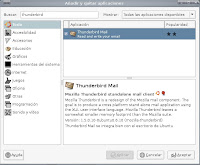 1.- Synaptic:
"Menú principal/Añadir y quitar..."
En "Buscar" pones: "Thunderbird". Una vez te encuentre el programa lo seleccionas y le das al botón "Aceptar".
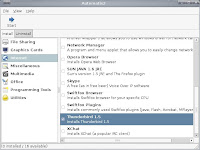 2.- Automatix2:
"Menú principal/Herramientas de sistema/Automatix2"
En la pestaña "Internet" buscamos "Thunderbird", lo seleccionamos y le damos al boton "Start"
3.- Consola:
Para instalar desde consola lo unico que tendremos que hacer es poner lo siguiente:
# sudo apt-get install mozilla-thunderbird
Una vez hecho esto, se instala y listo.
Para configurar una cuenta de correo gmail, tenemos que seguir los siguientes puntos:
Traducción basada en "Configuring your email client" de "mail.google.com"
Enlaces: mail.google.com, es.wikipedia.org.
Si aún no lo tienes voy a explicar varias maneras de instalarlo:
 1.- Synaptic:
"Menú principal/Añadir y quitar..."
En "Buscar" pones: "Thunderbird". Una vez te encuentre el programa lo seleccionas y le das al botón "Aceptar".
 2.- Automatix2:
"Menú principal/Herramientas de sistema/Automatix2"
En la pestaña "Internet" buscamos "Thunderbird", lo seleccionamos y le damos al boton "Start"
3.- Consola:
Para instalar desde consola lo unico que tendremos que hacer es poner lo siguiente:
# sudo apt-get install mozilla-thunderbird
Una vez hecho esto, se instala y listo.
Para configurar una cuenta de correo gmail, tenemos que seguir los siguientes puntos:
- Dentro de la nuestra cuenta de Gmail, en "Configuración" pestaña "Reenvío y correo POP", tenemos que habilitar la opción "Habilitar POP para todos (incluso si ya se han descargado)"
- Abrimos Thunderbird y entramos en "Archivo" "Nuevo >" "Cuenta...".
- Nos abrirá una pantalla con el nombre "Asistente de Cuenta" y elegimos la opción "Cuenta de correo electrónico" y pulsamos "Siguiente"
- Ahora ponemos en "Su nombre" el nombre de la cuenta y en "Dirección de correo electrónico" nuestra dirección de gmail que vamos a utilizar. Otra vez "Siguiente".
- Seleccionamos "POP" y acto seguido introducimos "pop.gmail.com" en la casilla "Nombre del servidor". Seleccionamos también (de no estar seleccionada) la opción "Usar la bandeja de entrada global". "Siguiente" de nuevo (nos saltamos las opciones de "SMTP" ya que luego la tenemos que configurar igual).
- Ahora donde nos pide "Nombre de usuario entrante" ponemos nuestro nombre de usuario Gmail (incluiremos @gmail.com). Y en "Nombre de usuario saliente" lo mismo que en "usuario entrante" (Ej: usuario@gmail.com). "Siguiente".
- En esta ventana lo único que haremos es poner el "Nombre de la cuenta" (Ej: Gmail). "Siguiente".
- Nos aparecerá una ventana de felicitación, con nuestros datos de la cuenta. Le damos "Finalizar".
- Ahora tenemos que ir a "Editar" y dentro de este menú a "Configuración de las cuentas..."
- Buscamos la cuenta de Gmail que acabamos de añadir, y clicamos en "Configuración del servidor", marcamos "SLL" en "Configuración de seguridad" y al lado del "Nombre del servidor:" (pop.gmail.com) en la casilla "Puerto:" ponemos "995".
- En la misma ventana buscamos "Servidor de salida (SMTP)" le damos al boton "Añadir...". Nos abre una ventana nueva con el nombre "Servidor SMTP" en la que añadimos en la casilla de "Nombre del servidor": "smtp.gmail.com" y en "Puerto:" "587". Marcamos "Utilizar nombre y contraseña" y en "Nombre de usuario:" escribimos la dirección de Gmail (Ej: usuario@gmail.com). Ahora solo queda seleccionar "TLS" en "Utilizar conexión segura". "Aceptar" y una vez se cierra la ventana, "Aceptar" otra vez.
Traducción basada en "Configuring your email client" de "mail.google.com"
Enlaces: mail.google.com, es.wikipedia.org.
Suscribirse a:
Entradas (Atom)
Search
# Publicidad

 Este blog está bajo una
licencia de Creative Commons (BY-NC-SA). Por lo cual eres libre de copiar, distribuir, mostrar públicamente su contenido y hacer obras derivadas, siempre y cuando reconozcas los créditos de la obra (autor o blog), no la uses de forma comercial y la compartas de la misma manera.
Este blog está bajo una
licencia de Creative Commons (BY-NC-SA). Por lo cual eres libre de copiar, distribuir, mostrar públicamente su contenido y hacer obras derivadas, siempre y cuando reconozcas los créditos de la obra (autor o blog), no la uses de forma comercial y la compartas de la misma manera.


 #
# 


