
 Con FxIF (Firefox exIF) podrás tener toda la información relativa a la foto (cámara, modelo, fecha, uso de flash, longitud focal, tiempo de exposición, apertura, ISO, balance de blancos, ...). Simplemente tendrás que clicar con el botón derecho, y "Propiedades", sobre la imagen en cuestión y veras toda la información disponible (siempre que disponga de ella).
Instalar esta extensión
Enlace: Cómo empezar en esto de la fotografía [Foto Microsiervos]
Firefox: Extensión para la información Exif
Etiqueta: Exif, Firefox, Fotografía digital, plugins, Ubuntu


Gutsy Gibbon, Vista y Leopard
Etiqueta: Gutsy Gibbon, Noticias, Planet, Ubuntu
Ubuntu 7.10, por todos conocido como "Gutsy Gibbon", es más seguro que Vista y Leopard. Me explico... Dentro del CanSecWest, conferencia sobre seguridad que ha tenido lugar en Vancouver del 26 al 28 de marzo, en PWN2OWN un grupo de personas se enfrentaban a tres Sistemas Operativos (y tres maquinas) para hacerse con el control de los mismos. Aquí tenéis los S.O y las maquinas usadas para el evento:
- Sony VAIO - Ubuntu "7.10 - Gutsy Gibbon"
- Fujitsu U810 - Windows "Vista Ultimate SP1"
- MacBook Air - OSX 10.5.2 "Leopard"
El primer día, y puesto que las normas eran demasiado estrictas, no se consiguió "petar" ninguno de los sistemas.
El segundo día, se suavizaron las reglas y cayó Leopard de la mano del equipo de Independent Security Evaluators aprovechando una vulnerabilidad de Safari (navegador de Apple).
El tercer y ultimo día, fue el turno de Windows Vista que gracias a una vulnerabilidad de Adobe Flash cayó de la mano de Security Objectives.
Ubuntu 7.10 salio indemne de este acontecimiento, lo que no quiere decir que sea perfecto :)
Que cada uno saque sus propias conclusiones...
Enlaces:
PWN to OWN: Y el pingüino salió victorioso… [techtear.com]
PWN to OWN - Ganó Ubuntu [Ubuntips]
"Simple" CompizConfig Settings Manager
Etiqueta: Compiz Fusion, Hardy Heron, Planet, Ubuntu
Simple Compiz Config Settings Manager es una versión simplificada de Compiz Config Settings Manager, que como su propio nombre indica, simplifica la administración de alguna de las opciones de configuración de Compiz Fusion sin demasiados quebraderos de cabeza. Pero antes de seguir, comencemos por el principio...
» Compiz Config Settings Manager
Compiz Config Settings Manager, también llamado CCSM, es un panel de control con el que podrás activar o desactivar los diferentes efectos y complementos, además de configurarlos. Esta aplicación cuenta con buscador y categorías para facilitar la navegación entre las mismas. Su instalación es tan sencilla como (Gutsy y Hardy):
$ sudo aptitude install compizconfig-settings-manager
Y podemos encontrarla en el menú; "Sistema", " Advanced Desktop Effects Settings", o en "Apariencia" (botón derecho del ratón, "Cambiar fondo de escritorio"), pestaña "Efectos visuales", botón "Preferencias".
» Simple Compiz Config Settings Manager
Versión reducida de la aplicación anterior, con la que configuraremos; animaciones, efectos, escritorio y accesibilidad.
- Pestaña Info encontraremos información relevante a la configuración global de las opciones administradas.
- Pestaña Animations, configuraremos las animaciones de; abrir, cerrar y minimizar/maximizar ventanas.
- Pestaña Effects, configuraremos los efectos de visionado de ventanas (Cover, Flip, Aplication y Ring Switcher).
- Pestaña Desktop, configuraremos efectos de escritorio (Wall, Plane y Cube), columnas y filas.
- Pestaña Accessiblility, opciones de configuración para Zoom.
Lo instalaremos con Hardy Heron (desconozco si funciona en Gutsy):
$ sudo aptitude install simple-ccsm
Y lo ejecutaremos en: "Sistema", "Simple CompizConfig Settings Manager", o en "Apariencia" (botón derecho del ratón, "Cambiar fondo de escritorio"), pestaña "Efectos visuales", botón "Preferencias".
Enlace: Custom Compiz Effects in Ubuntu 8.04 [Tombuntu]
Full Circle Magazine #11
Etiqueta: Planet, Revista on-line, Ubuntu
Un nuevo número de la publicación Full Circle ha sido lanzado. Contiene:
- Linux Mint vs Ubuntu.
- How-To: TrueCrypt en Ubuntu, iPod Classic y Amarok, Introducción a LaTeX y mucho más!
- Primeras impresiones de un portátil Lenovo 3000 C200 funcionando bajo Ubuntu.
- Secciones habituales: Letters, Q&A, Mi Escritorio, Top 5 y mucho más.
Números anteriores:
Full Circle Magazine #01
Full Circle Magazine #02
Full Circle Magazine #03
Full Circle Magazine #04
Full Circle Magazine #05
Full Circle Magazine #06
Full Circle Magazine #07
Full Circle Magazine #08
Full Circle Magazine #09
Full Circle Magazine #10
También:
Full Circle Magazine, versión flash desde la web
Enlace: Issue 11 is out [FullCircle]
Nuevas aplicaciones en los repositorios de Hardy Heron
Etiqueta: GNOME, Hardy Heron, Planet, Repositorios, Ubuntu
Gracias a un comentario de Juan Carvacho en el articulo "Hardy Heron, primeras impresiones (Parte 1)" me he enterado que se han incluido las aplicaciones; Gnome-do, AWN y Screenlets. Por lo cual ya no tendremos que complicarnos la vida en añadir repositorios de terceros.
$ sudo aptitude install gnome-do
$ sudo aptitude install avant-window-navigator
$ sudo aptitude install screenlets
Si sabes de alguna otra aplicación que se haya añadido a los repositorios no dudes en dejar un comentario ;)
Fusion icon añadido también a los repositorios de Ubuntu Hardy Heron:
$ sudo aptitude install fusion-icon
emesene (gracias gadi)
$ sudo aptitude install emesene
Prism (gracias Sergio)
$ sudo aptitude install prism
Edgy Eft, descanse en paz
Etiqueta: Edgy Eft, Planet, Ubuntu
 La versión de Ubuntu 6.10 "Edgy Eft" ha dejado de tener soporte por parte de Canonical al haber pasado los 18 meses establecidos para las versiones no LTS (Long Time Support).
El 26 de Octubre de 2006 fue lanzada y ayer 26 de Marzo dejo de recibir soporte.
En lo personal. Yo comencé en esto de GNU/Linux con Edgy Eft, y siempre la recordare por ello :)
Edgy Eft, descanse en paz
Enlace: Finaliza el soporte para Edgy [Ubuntips]
Un par de dias fuera :P
Etiqueta: BeLinuxBlog, Varios
Como viene siendo habitual, y más en esta época del año, me voy a tomar un 3 días de descanso para disfrutar de la ultima nevada y surfeada del año.
El viernes toca trabajar así que el jueves me tendréis por aquí para contaros alguna cosica.
Ser felices :)
Cambiando de tema...
Etiqueta: Varios, Video
Una de las mejores cosas que tiene la red de redes es que puedes encontrar incunables que de otra manera seria casi imposible disfrutar.
Black Sabbath - War Pigs (1970)
Deep Purple - Highway Star (1972)
Te pueden gustar o no, pero son clásicos :)
GIMP: StarScape Script
Etiqueta: GIMP, plugins, Ubuntu
Con este script podrás generar nebulosas, con nubes y estrellas.
Descargar:
StarScape_LIMN24.scm
Instalar:
Copiamos el script a:
/home/usuario/.gimp-*.*/scripts
Una vez copiado iniciamos GIMP y en el menú; "Exts", "Render" y "StarScape..."
En la ventana tendremos que introducir todo lo necesario (alto, ancho, color, densidad) para que el resultado sea de nuestro gusto.
En la ventana tendremos que introducir todo lo necesario (alto, ancho, color, densidad) para que el resultado sea de nuestro gusto.
gnome-buuf, colección de iconos diferente
Etiqueta: Apariencia, Entorno de escritorio, GNOME, iconos, Ubuntu


Llaman Tux a un pinguino animado
Etiqueta: Curiosidades, Tux
Tux es un pingüino que siempre está haciendo chistes y juegos de palabras malos. Remata todos sus chistes con la coletilla "¡Zing!".(La alucinante vida de Jimmy)
 Si quieres saber más: Cartoon Network
 Enlace: Llaman Tux a un pingüino en una serie de televisión mezclada con dibujos animados [Menéame]
Hardy Heron, primeras impresiones (Parte 1)
Etiqueta: GNOME, Hardy Heron, Planet, Ubuntu, Varios
Los que lleváis un tiempo siguiendo el blog este articulo os recordara a uno que publique en su día sobre Gutsy Gibbon (enlace, enlace). En este caso, y puesto que acaba de publicarse la versión beta, le ha tocado el turno a Hardy Heron.
NOTA: En este articulo no se mostrara el apartado técnico que incluirá Hardy Heron ya que no tengo conocimiento alguno sobre ello, simplemente remarcare lo que me llamo más la atención como simple usuario. Recordar que Ubuntu Hardy Heron esta en modo beta, así que este articulo tiene que ser tratado como tal, la versión final puede introducir cambios substanciales y que no corresponda con lo que leas a continuación.
En primer lugar tengo que decir que tras descargar e instalar Hardy Heron (no en modo prueba, si no que como instalación limpia y única del sistema) lo que más me llamo la atención fue la opción de instalación.
 (instalando Ubuntu Hardy Heron)
Esta nueva versión cuenta con una opción de instalación pura y dura. Si tienes claro que vas a instalar Ubuntu y elijes esta opción al iniciarse no cargara el LiveCD como tal, sino simplemente una instalación sin opciones extras.
La instalación en sí no cambia en absoluto si la comparamos con la que nos encontramos en Gutsy, solo percibí un pequeño cambio estético en gParted y del mapa de selección de país (algo mas interactivo).
Una vez instalado, e iniciado Hardy Heron Beta, nos encontramos con lo siguiente:
 (escritorio por defecto de Ubuntu Hardy Heron)
Se utiliza como fondo de escritorio por defecto, el debatido por algunos, wallpaper de la garza (que a mi personalmente me agrada bastante) y como tema de aplicación (gtk), iconos y puntero el ya conocido por todos Human-Theme.
Siendo GNOME el principal referente de Ubuntu en todos los aspectos no podía faltar su versión 2.22, recientemente lanzada, en esta versión Beta de Hardy Heron:
 (GNOME 2.22 como entorno de escritorio)
Al comenzar a navegar por el menú lo primero que llama la atención es la linea lateral con el color por defecto del tema (gtk) que usamos en ese momento:
 (nuevo aspecto para los menús en Hardy Heron)
Le da un estilo más colorido y atractivo.
» Aplicaciones
Son unas cuantas las nuevas aplicaciones incluidas en Ubuntu y las modificaciones o actualizaciones de las ya existentes:
- Firefox 3 beta 4
- GIMP 2.4.5
- Pidgin 2.3.1
- Rhythmbox 0.11.5
- Totem 2.22.0
- Transmission 1.06 (5136)
- Terminal 2.22.0
- OpenOffice.org 2.3
- Brasero 0.7.1
 (Transmission - Cliente BitTorrent por defecto)
 (Brasero - Grabador de discos por defecto)
En monitor de sistema se ha modificado el aspecto de iconos, que aparecen en Recursos:
 (monitor de sistema - cambio de iconos en Recursos)
Se ha remodelado totalmente el menú de mini aplicaciones (applets). Se han eliminado las categorías y se ha añadido un buscador a esta aplicación:
 (Añadir a Panel... - totalmente remodelado)
El escueto applet de fecha y hora que suele usarse en el panel, se ha cumplimentado con la opción de añadir diferentes relojes horarios, la temperatura y un mini mapa de franja horaria.
 (fecha y hora - añadidas nuevas funciones)
» Conclusión de esta primera parte de primeras impresiones
Entiendo que sea una Beta, y como dije antes "de tal manera se tiene que tratar", pero las prisas no son buenas y añadir aplicaciones no estables (como puede ser Firefox 3b4, que se cierra a cada momento) y fallos en las traducciones (si, hay que entender que están trabajando en ello y bastante bien que lo hacen los traductores) de ciertas aplicaciones no son nada buenas para nadie, aunque seguro que para la versión final serán arregladas. Recuerdo que cuando probé Gutsy Gibbon Beta no tenia tantos errores con respecto a esta Beta de Hardy Heron. Solo espero que no sea un habito que con el tiempo nos pase factura ;)
Por lo demás me gusto bastante todo lo añadido, aunque todavía queda mucho por trastear.
NOTA FINAL: Para este articulo he usado mi
cGmail, Google Mail en tu escritorio
Etiqueta: Entorno de escritorio, GNOME, Google, Planet, Ubuntu
cGmail te avisa mediante una notificación si has recibido un nuevo correo en tu cuenta de Gmail. Instalalo con:
$ sudo aptitude install cgmail
Ejecútalo desde:
Internet > cGmail
Es tan fácil de usar y configurar que tan solo tendrás que poner tu nombre de usuario y contraseña, y seleccionar el tipo de cuenta:

Cuenta con opciones avanzadas para configurar entre otros; icono en la barra de estado, notificar nuevos mensajes, inicio automatico...

Mi escritorio - Marzo 2.0
Etiqueta: Compiz Fusion, GNOME, Gutsy Gibbon, Mi escritorio, Planet, Ubuntu
A mitad de mes me dio por cambiar totalmente los colores que normalmente uso por otros más claros.
Normalmente siempre que comienzo a remodelar el escritorio empiezo por el fondo de pantalla y esta vez no ha sido una excepción. Lo siguiente es buscar el tema para el marco y por ultimo el de aplicaciones:

Fondo de escritorio: Serra da Estrela, Portugal (InterfaceLIFT)
Iconos: black-white icon (deviantart)
Tema del borde de ventana: Union Limited (Beryl-Themes)
Tema de aplicación: Serenity (gnome-art)
Los iconos los mantuve de la versión anterior, no he encontrado ninguna colección que me haya gustado más :P
Ubuntu 8.04 Hardy Heron, Beta
Etiqueta: GNOME, Hardy Heron, Lanzamiento, Planet, Ubuntu
Queda apenas un mes para que tengamos entre nosotros la versión 8.04 de Ubuntu y ya disponemos de la versión Beta para abrir boca.
» Que incluye?
La versión beta incluye la nueva versión de GNOME, 2.22 y la beta 4 de Firefox 3, entre otros.
- Xorg 7.3
- Linux kernel 2.6.24
- GNOME 2.22 (Nuevo)
- PulseAudio
- PolicyKit
- Firefox 3 Beta 4 (Nuevo)
- Transmission
- Vinagre
- Brasero
- World Clock Applet
- GVFS
- GNOME System Monitor
- Inkscape (Nuevo)
- Virtualization
- ActiveDirectory integration (Nuevo)
- iSCSI support (Nuevo)
- Memory Protection
- Firewall
- umenu
- Wubi
» Donde descargar?
Descarga directa:
PC (Intel x86) desktop CD
64-bit PC (AMD64) desktop CD
Torrents:
PC (Intel x86) desktop CD
64-bit PC (AMD64) desktop CD
Diferentes versiones:
http://releases.ubuntu.com/releases/8.04 (Ubuntu)
http://releases.ubuntu.com/releases/edubuntu/8.04 (Edubuntu add-on)
http://releases.ubuntu.com/releases/kubuntu/8.04 (Kubuntu)
http://cdimage.ubuntu.com/kubuntu-kde4/releases/8.04/beta (Kubuntu with KDE4)
http://cdimage.ubuntu.com/jeos/releases/8.04/beta (Ubuntu JeOS)
http://cdimage.ubuntu.com/xubuntu/releases/8.04/beta (Xubuntu)
http://cdimage.ubuntu.com/ubuntustudio/releases/8.04/beta (UbuntuStudio)
http://cdimage.ubuntu.com/mythbuntu/releases/8.04/beta (Mythbuntu)
» Fechas de lanzamientos
29 de Noviembre: Alpha 1.20 de Diciembre: Alpha 2.10 de Enero 2008: Alpha 3.31 de Enero 2008: Alpha 4.21 de Febrero 2008: Alpha 5.07 de Marzo 2008: Alpha 6.20 de Marzo 2008: Beta.- 24 de Abril 2008: Versión Final.
» Te puede interesar
Hardy Heron, nombre en clave de Ubuntu 8.04
Ubuntu 8.04 Hardy Heron, ya tiene fechas!
Ubuntu 8.04 "Hardy Heron", planes de futuro
Ubuntu 8.04 Hardy Heron, el día Alpha 1
Ubuntu 8.04 Hardy Heron, el día Alpha 1 (descargalo)
Ubuntu 8.04 Hardy Heron, el día Alpha 2
Ubuntu 8.04 Hardy Heron, el día Alpha 3
Ubuntu 8.04 Hardy Heron, el día Alpha 4
Ubuntu 8.04 Hardy Heron, el día Alpha 5
Ubuntu 8.04 Hardy Heron, el día Alpha 6
Muestrame tu escritorio (diecinueve)
Etiqueta: Muéstrame tu escritorio, Planet, Ubuntu
Con unos días de retraso, aquí tenéis más escritorios de usuarios GNU/Linux :)
Escritorio de Veronica

Escritorio de Neoubay

Escritorio de Lorddeus

Escritorio de Jose Miguel

Escritorio de Neoubay
Escritorio de Lorddeus
Escritorio de Jose Miguel
Simplemente, gracias a todos :)
NOTA: Aprovecho este articulo para pedir disculpas por no responder a comentarios y emails. Mañana cuando tenga un momento prometo hacerlo (llevo muchas horas sin pegar ojo :P)
NOTA 2: Mirar si estoy en la parra que ayer al publicar el articulo me equivoque del número de entrada. No es quince, si no diecinueve :P
Colección completa (76 capturas)
Relacionado:
Muestrame tu escritorio (Articulo principal)
Muestrame tu escritorio (uno)
Muestrame tu escritorio (dos)
Muestrame tu escritorio (tres)
Muestrame tu escritorio (cuatro)
Muestrame tu escritorio (cinco)
Muestrame tu escritorio (seis)
Muestrame tu escritorio (siete)
Muestrame tu escritorio (ocho)
Muestrame tu escritorio (nueve)
Muestrame tu escritorio (diez)
Muestrame tu escritorio (once)
Muestrame tu escritorio (doce)
Muestrame tu escritorio (trece)
Muestrame tu escritorio (catorce)
Muestrame tu escritorio (quince)
Muestrame tu escritorio (dieciséis)
Muestrame tu escritorio (diecisiete)
Muestrame tu escritorio (dieciocho)
Otro wallpaper de naturaleza
Etiqueta: Creación propia, Wallpaper
Me encanta la naturaleza y sobre todo la montaña. Hace unos días en una de esas escapadas fotográficas saque esta instantánea y me gusto tanto que me decidí a hacer un fondo de escritorio:
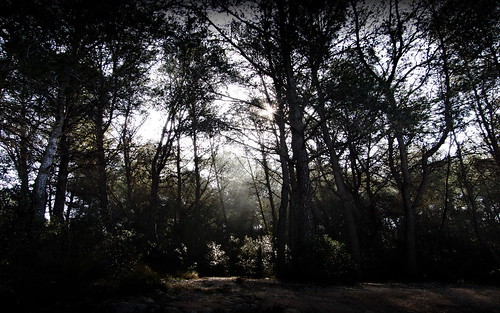
Espero que te guste ;)
Descarga en dimensiones 1680x1050 desde aquí.
UFRaw, editor de archivos RAW
Etiqueta: Editor gráfico, Fotografía digital, GIMP, Planet, RAW, Ubuntu
 UFRaw (Unidentified Flying Raw) es una aplicación para la edición y manipulación de archivos RAW (formato digital de imágenes). Aparte de soportar una gran cantidad de cámaras, también cuenta con multitud de opciones de configuración con las que podrás sacar el máximo rendimiento a este fantástico (aunque pesado) formato.
Podrás modificar aspectos como; el balance de blanco (WB), iluminación, color, saturación y zoom, todo ello reflejado en todo momento con un "histograma raw" y otro en "vivo" para no perder detalle.
Puedes instalar UFRaw usando los repositorios de Ubuntu:
$ sudo aptitude install ufraw
Y ejecutarlo desde:
Gráficos > UFRaw
Ahora bien, si lo que deseas es poder editar los archivos RAW directamente desde GIMP usando UFRaw... también lo puedes hacer =)
$ sudo aptitude install gimp-ufraw
Si quieres saber más sobre el funcionamiento de esta aplicación, dispone de una guía donde te explica cada una de sus funciones.
Webs para descargar wallpapers gratis
Etiqueta: Apariencia, Enlaces
Lista de 18 (+ extras) sitios donde descargar fondos de escritorio totalmente gratis:
- InterFaceLift
- SocWall
- Flickr
- Wikipedia
- DeviantArt
- SocksOff
- Mike Swanson
- Gran-Angular
- Wallpaper Stock
- Fantasy Art Design
- Vlad Studios
- Veer
- Pixel Girl Presents
- Riccardo Iaconelli
- E-Wallpapers
- Crestock
- Dual Screen Wallpapers
- Zuneo
- InterfaceLIFT
- Customize
- Digital Blasphemy (no todos son libres)
- Boysoncandy
- Farmidable
- DesktopSpies
Enlace: 20 sitios para descargar wallpapers gratis [BitperBit]
GNOME Themes Extras, recarga tus temas
Etiqueta: Apariencia, Entorno de escritorio, Fotografía digital, GNOME, iconos, Planet, Ubuntu
GNOME Themes Extras es una "colección" de temas extras para aplicar los ya existentes, simplemente descargándolos desde los repositorios.
$ sudo aptitude install gnome-themes-extras
Estos temas extras incluyen:
Tema (Darklooks):
Iconos (Dropline Neu, Gion y Foxtrot):
 (Dropline Neu!)
 (Gion)
Foxtrot es bastante pobre en iconos.
GIMP: HDR con lo puesto
Etiqueta: Editor gráfico, Fotografía digital, GIMP, HDR, Planet, Ubuntu
En este articulo vamos a aprender a hacer imágenes HDR con los componentes que lleva incluidos GIMP de serie.

Solo tienes que seguir estos pasos:
- Abrimos GIMP y la imagen que deseemos
- Aplicamos niveles automáticos (menú Color > Niveles y Auto)
- Duplicamos la capa, llamándola por ejemplo; 1
- Desaturamos la capa 1 (menú Color > Desaturar...)
- Invertimos el color de la capa 1 (menú Color > Invertir)
- Añadimos efecto Blur a la capa 1 (menú Filtro > Desenfoque... > Desenfoque gaussiano...)
- Una vez aplicado el efecto, la fusionaremos con la original con "modo Solapar".
Los efectos pueden cambiar según la configuración que tomemos en "Desaturar" y "Desenfoque gaussiano", así que solo te queda ir probando hasta que el resultado sea optimo.
También puedes aumentar los efectos de color duplicando la capa 1 y jugando con las opacidades.

(Resultado)
Este manual lo encontré en un foro, y no recuerdo la dirección para poner el enlace :P
Lanzado GNOME 2.22
Etiqueta: Entorno de escritorio, GNOME, Hardy Heron, Lanzamiento, Planet, Ubuntu
 Poco puedo decir al respecto que no hayas leído ya en la red. GNOME 2.22 ha sido lanzado puntualmente (se lanza una versión estable cada 6 meses al igual que pasa con Ubuntu) con jugosas novedades para todos los que usamos este entorno de escritorio.
En el siguiente enlace tenéis toda la información sobre las novedades que encontraremos:
Notas de lanzamiento de GNOME 2.22
En modo recordatorio deciros que Ubunt Hardy Heron Beta (boceto) sera lanzada en los próximos días... =)
Fondo de escritorio; Ubuntu Desktop Nature
Etiqueta: Apariencia, Creación propia, Planet, Ubuntu
Esta mañana he estado trasteando GIMP para crearme un fondo de escritorio propio, y este ha sido el resultado:

Si en una de estas casualidades quieres usarlo puedes descargarlo aquí (1680x1050).
Gnome Subtitles, editor de subtitulos para GNOME
Etiqueta: Feisty Fawn, GNOME, Gutsy Gibbon, Planet, Ubuntu
 Muchos somos los que vemos películas/series/documentales en versión original con subtitulo, por una u otra razón. Ahora bien, si te decides a subtitular algún vídeo nada mejor que Gnome-Subtitles para ello. Con Gnome Subtitles podrás; crear, convertir, editar y sincronizar subtítulos.
Formatos de salida:
- Adobe Encore DVD
- Advanced Sub Station Alpha
- DKS Subtitle Format
- Karaoke Lyrics LRC
- Karaoke Lyrics VKT
- MicroDVD
- MPlayer
- MPlayer 2
- MPSub
- Panimator
- Phoenix Japanimation Society
- Power DivX
- SubRip
- Sub Station Alpha
- SubViewer 1.0
- SubViewer 2.0
 Después de usarlo un par de veces creo que el punto fuerte de esta aplicación es el poder visualizar el vídeo junto con los subtítulos (menú "Ver" + "Vídeo").
Para instalar esta aplicación lo descargaremos de Getdeb (enlace) la versión de Ubuntu que estemos usando.
Enlace: Gnome Subtitles 0.7.2 en paquete deb para Ubuntu 7.10 [Ubuntips]
GIMP: Imagenes HDR con exposure_blend Script
Etiqueta: Fotografía digital, GIMP, HDR, Ubuntu
La técnica HDR esta muy en boca (y de moda) entre los aficionados a la fotografía. Existen varias formas de conseguir imágenes HDR, desde los que utilizan la misma cámara hasta los que las crean usando aplicaciones. Una de las aplicaciones podría ser Qtpfsgui o Photomatix, pero que no poderlas crear GIMP?
Existe un script llamado exposure blend el cual con se pueden crear imagenes en HDR siguiendo unos sencillos pasos:
Para crear una imagen HDR primeramente se necesitaran 3 fotografías del mismo objeto, por lo que se recomiendo el uso de un trípode y un disparador (o usar la opción captura por tiempo), es muy importante que la cámara no se mueva o no quedara bien. La primera de las imagenes tiene que tener una exposición -2, la segunda 0 y la tercera +2.
Lo siguiente sera descargarnos el script en cuestión (enlace), y una vez descargado lo copiamos en la carpeta:
/home/usuario/.gimp-*.*/scripts
Ahora iniciamos GIMP y en el menú "Exts", "Photos" entraremos en "Exposure Blend...".
 Al abrirse la nueva ventana tendremos que seleccionar las tres fotos que dije antes; Normal, Dark (oscura) y Bright (luminosa). El resto de las opciones las podéis ir combinando hasta que tengáis el resultado deseado.
Como ejemplo podéis ver una foto que saque esta mañana (con trípode), antes y después de usar este script.
 (Antes)
(Después)
Como veis el realce de los colores es increíble.
En próximos artículos publicare el como realizar esta técnica con una única foto sin usar más que lo que incluye GIMP.
NOTA: Walter da la solución si no dispones de 3 fotos iguales en el cuarto comentario de este mismo articulo :)
Enlace:
Contrast Blending with the Gimp (info)
El Hilo del HDR [Urbanity]
Cambiando de tema...
Etiqueta: Varios
Aunque no tenga nada que ver con el tema del blog me apetecía poner una canción de este grupo que hace unos meses vi en concierto y la verdad es que quede impresionado.
Epica es un grupo holandés de Metal gótico - Metal sinfónico, cuya cantante Simone Simons (como vereis, una mujer impresionante) .
No tengo mucho que explicar sobre el siguiente tema ya que en el mismo video se explica:
Aunque quizás la canción que más me gusta de este grupo sea la de "Fools of Damnation" (apartir del min 3:48, es impresionante ver en directo). No he encontrado un video que incluya imagenes (de buena calidad), asi que simplemente os dejo la canción.
Espero que os guste :P
GIMP: Photo Effects
Etiqueta: Editor gráfico, Fotografía digital, GIMP, Planet, Ubuntu
Otro de esos scripts (Script-Fu) que después de usarlo y ver el resultado no se puede dejar pasar. Photo Effects son un conjunto de efectos para imágenes con el que podrás conseguir sacar un mayor provecho a GIMP.
 (Imagen Original - Ejea de los Caballeros)
» Instalación
Descargaremos el script (enlace), lo descomprimiremos y lo instalamos siguiendo las siguientes instrucciones:
Una vez descomprimido copiaremos el archivo con extensión .scm en la carpeta:
/home/usuario/.gimp-*.*/scripts
Y la carpeta "Presets" en:
/home/usuario/.gimp-*.*/gimpressionist/presets
Al seguir estos pasos iniciaremos GIMP y abriremos la imagen a la que queremos añadir los efectos. Los efectos están cómodamente ordenados en 5 categorías (artistico, brocha, estilo, textura y otros) dentro del menú "Script-Fu > Photo Effects".
Aquí tenéis un par de ejemplos de efectos incluidos:
 (cross-light)
 (Drawing)
Todos los efectos incluidos cuentan con configuración propia.
Enlace: Script Photo Effects for GIMP 2.4
Tux, un signo de identidad
Etiqueta: GNU/Linux, Tux

La historia de nuestra mascota (ingles)
Enlace: The History of Tux, the Linux Penguin [Digg]
Gedit y OpenOffice, autoguardado de documento
Etiqueta: Manual, Planet, Ubuntu
 El otro día tuve un bajón de tensión (luz, que por ahora estoy bien de salud - toquemos madera :P), con lo que eso conlleva; se me apago el PC y se cerro un documento que estaba editando con Gedit sin grabar manualmente. En un principio no tuve ningún problema puesto que se auto-guardo el documento, pero a la hora de retomar el trabajo donde lo deje me di cuenta que se había perdido parte del trabajo.
En gedit (editor de texto incluido en Ubuntu) puedes configurar fácilmente la frecuencia con la que se guardan automáticamente los documentos abiertos. Si entramos en el menú "Editar" y "Preferencias", pestaña "Editor", te encontraras con la opción "Guardado de archivo". Dentro de ella encontraras dos opciones seleccionables, seleccionaremos ambas (dos) y configuraremos en la segunda el tiempo (en minutos) que gedit guardara automaticamente nuestro documento.
Si por el contrario usas como editor de texto OpenOffice.org (tambien incluido en Ubuntu), entraremos en "Herramientas", "Opciones..." y a continuación en "Cargar/Guardar" y "General". En la "Guardar" veras que la tercera opción seleccionable tambien dispone de un dialogo donde podremos introducir la frecuencia de guardado, introducimos el tiempo y cerramos la ventana clicando en "Aceptar". Es algo muy simple, y seguro que la gran mayoría de vosotros sabéis pero va bien refrescar la memoria y configurarlo para que el día menos pensado no tengamos un susto ;)
Suscribirse a:
Entradas (Atom)
Search
# Publicidad

 Este blog está bajo una
licencia de Creative Commons (BY-NC-SA). Por lo cual eres libre de copiar, distribuir, mostrar públicamente su contenido y hacer obras derivadas, siempre y cuando reconozcas los créditos de la obra (autor o blog), no la uses de forma comercial y la compartas de la misma manera.
Este blog está bajo una
licencia de Creative Commons (BY-NC-SA). Por lo cual eres libre de copiar, distribuir, mostrar públicamente su contenido y hacer obras derivadas, siempre y cuando reconozcas los créditos de la obra (autor o blog), no la uses de forma comercial y la compartas de la misma manera.


 #
# 


