Spiga

Xfire Plugin para Pidgin

Llevo unos de días en conversaciones con mi antiguo clan de Call of Duty y la verdad es que me pica el gusanillo de volver a jugar con ellos, siempre y cuando se puedan cumplir por mi parte ciertos requisitos mínimos (osea, jugar con Ubuntu).

El primero de ellos seria poder hablar via TS (TeamSpeak), que ya se a cumplido. El segundo de ellos seria poder ejecutar en condiciones Call Of Duty 4 (algo que ya se ha conseguido) y por ultimo poder usar (de cualquier manera) xfire para estar siempre comunicado con ellos.

Xfire o X-fire es un programa de chat y manejo de juegos en las computadoras, permite tomar capturas de pantalla continuamente por cada sesión de juego, y pueden ser subidas a una cuenta previamente creada en la página oficial (vía).


» Como instalar el plugin
Lo primero que tenemos que hacer es descargar el plugin de xfire para Pidgim, según la versión de Ubuntu que tenemos:

gaim-xfire_0.6.1~20071109-pidgin-2.2-gutsy1_i386.deb [Gutsy]
gaim-xfire_0.6.1~20071109-gaim-2.0b6-feisty1_i386.deb [Feisty]
gaim-xfire_0.6.1~20071109-gaim-2.0b3-edgy1_i386.deb [Edgy]

Una vez descargado, doble clic sobre él y procederemos a su configuración.

NOTA: Reiniciaremos Pidgin para que el plugin se cargue.


» Configurar Pidgin
En Pidgin añadimos nueva cuenta:

Cuentas > Añadir/Editar

Seleccionamos el protocolo xfile, y añadimos los datos de nuestra cuenta:

Una vez autentificado, comenzaremos a añadir contactos de manera normal.


» Resultado
Lo bueno de esta opción, aunque no dispone de mucha de las funciones del xfire para Windows, es que podemos tener varias cuentas simultáneamente aunque no sean del mismo protocolo :)


Te puede interesar:
Configuración de gfire_games.xml (xfire plugin para pidgin)

Transmission, un cliente BitTorrent liviano

Aunque estoy muy contento con Deluge, he leído hoy que Transmission ha pasado a ser el nuevo cliente BitTorrent por defecto de Ubuntu. Por lo cual creo que se merece una mención como mínimo en el blog.
Transmission es un cliente gratuito y de código abierto, que cuenta con versión para Linux.


  • Descarga selectiva y priorización de archivos
  • Soporte para transmisiones cifradas
  • Soporte de múltiples trackers
  • Creación de torrents
  • Intercambio de fuentes compatible con Azureus y μTorrent
  • Mapeo automático de puertos (usando UPnP/NAT-PMP)
  • Puerto de escucha único para todos los .torrent.
  • Rápida reanudación - con cacheo de peer
  • Opciones de auto-seeding (compartir datos descargados)
  • Auto-Ban de los clientes que envíen datos falsos
  • Notificaciones Dock y Growl
  • Barra de herramientas personalizable
  • Avanzada barra de progreso
  • Actualizaciones automáticas utilizando Sparkle
(lista de características extraída de la wiki)

Pantalla de preferencias de Transmission:


Pantalla de propiedades del item descargado:


» Descargar e instalar
Transmission se encuentra disponible en los repositorios por lo que nos bastara usar aptitude (o apt-get) para descargar e instalar.

$ sudo aptitude install transmission

Una vez descargado, simplemente tendremos que ejecutarlo desde:

Internet > Transmission


» Resumiendo
En estos momentos lo estoy utilizando para hacer un par de descargas, y la verdad es que no va del todo mal, aunque le faltan alguna que otra información.

Enlace: Transimission será el nuevo cliente BitTorrent por defecto en Ubuntu [LinuxZone]

Ubuntu 8.04 Hardy Heron, Alpha 4

Otra nueva versión de la futura versión de Ubuntu, que recuerdo que sera LTS. Hay que decir que esto ya comienza a tener cara y ojos.

» Que incluye?

Cabe destacar en esta nueva versión:

Transmission: Cliente BitTorrent

Vinagre: Cliente VNC

World Clock Applet: Nuevo applet avanzado del reloj

» Donde descargar?

Descarga directa:

PC (Intel x86) desktop CD
64-bit PC (AMD64) desktop CD

Torrents:

PC (Intel x86) desktop CD
64-bit PC (AMD64) desktop CD

Diferentes versiones:

http://cdimage.ubuntu.com/releases/hardy/alpha-4/ (Ubuntu)
http://cdimage.ubuntu.com/kubuntu/releases/hardy/alpha-4/ (Kubuntu)
http://cdimage.ubuntu.com/edubuntu/releases/hardy/alpha-4/ (Edubuntu)
http://cdimage.ubuntu.com/jeos/releases/hardy/alpha-4/ (Ubuntu JeOS)
http://cdimage.ubuntu.com/xubuntu/releases/hardy/alpha-4/ (Xubuntu)
http://cdimage.ubuntu.com/gobuntu/releases/hardy/alpha-4/ (Gobuntu)


» Fechas de lanzamientos
  • 29 de Noviembre: Alpha 1.
  • 20 de Diciembre: Alpha 2.
  • 10 de Enero 2008: Alpha 3.
  • 31 de Enero 2008: Alpha 4.
  • 21 de Febrero 2008: Alpha 5.
  • 27 de Marzo 2008: Beta.
  • 24 de Abril 2008: Versión Final.

» Te puede interesar
Hardy Heron, nombre en clave de Ubuntu 8.04
Ubuntu 8.04 Hardy Heron, ya tiene fechas!
Ubuntu 8.04 "Hardy Heron", planes de futuro
Ubuntu 8.04 Hardy Heron, el día Alpha 1
Ubuntu 8.04 Hardy Heron, el día Alpha 1 (descargalo)
Ubuntu 8.04 Hardy Heron, el día Alpha 2
Ubuntu 8.04 Hardy Heron, el día Alpha 3

GCstar, administrar tus colecciones

GCstar es una aplicación de código abierto con la que podrás administrar tus colecciones, teniéndolas ordenadas y listas para cualquier consulta. Con GCstar podrás implementar los campos manualmente (por ejemplo, colección de películas: carátula, director, actores, formato, ...) con la información detallada o descargar la información seleccionando alguna de las webs disponibles.


» Tipos de colecciones
Los modelos predefinidos son:

  • Colección de juegos de mesa
  • Colección de libros
  • Colección de música
  • Colección de películas
  • Colección de vídeo juegos
  • Colección de vinos
  • Colección numismática
Aunque también podemos crear una colección a medida (Nuevo tipo de colección)


»Información disponible
En la información disponible podemos encontrar (si la colección es de películas), por ejemplo:

Ficha de la película
  • Titulo original
  • Portada
  • Fecha de salida
  • Director
  • Duración
  • Nacionalidad
  • Edad mínima (formulario)
  • Genero (extensible)
  • Actores (extensible)
  • Sinopsis
Información personal
  • Ya vista
  • Soporte (formulario)
  • Formato de vídeo (formulario)
  • Serie (formulario)
  • Fichero de vídeo
  • Nota
  • Numero
  • Identificador
  • Capitulo
  • Fecha de añadido (calendario)
  • Sitio (formulario)
  • Idioma (extensible)
  • Comentario
Préstamo
  • Prestatario (formulario)
  • Fecha (calendario)
  • Historial (lista)
Etiquetas
  • Favorita
  • Etiquetas asignadas (lista)


»Descarga la información de la web
Para usar la web para implementar la información, simplemente clicaremos en "Descargar" y seleccionaremos el servidor (en este caso ES):


Y seleccionamos el titulo:


» Descargar e instalar
Para descargar entraremos en getdeb y seleccionaremos la versión de Ubuntu que nos interese (solo disponible para Gutsy) o directamente clicaremos en el enlace siguiente:

Gutsy Gibbon (32 Bits)
Gutsy Gibbon (64 Bits)

Para instalar nos bastara con un simple clic en el archivo descargado.

Ejecutamos desde:

Oficina > GCstar

» Resumiendo
Esta es una poderosa aplicación para todos aquellos que desean tener todas sus colecciones listadas, aunque tengo que reconocer que no es mi caso (tengo memoria fotográfica, o eso creo :P)

ISO Master, manipula archivos ISO de manera sencilla

ISO Master es una aplicación para manipular archivos ISO sin grandes complicaciones. Con ISO Master podrás:

  • Extraer archivos de .ISO
  • Añadir archivos de .ISO
  • Crear archivos .ISO
  • Crear .ISO autoejecutables
  • Manipular archivos .NRG (Nero) y algunos .MDF, convirtiéndolos a .ISO
Para poder hacerse con ISO Master, y si sois usuarios de Ubuntu, podéis descargar el archivo .deb el siguiente enlace:

isomaster_1.3-1_i386.deb

Una vez descargado, hacer doble clic sobre él e instalar normalmente.

Enlace: [Descarga del día] ISO Master [Bitelia]

Wine: Añadir wallpaper al escritorio virtual

Hace un par de semanas os explique como añadir temas a Wine. Hoy os traigo un COMO para añadir en Wine un wallpaper al escritorio virtual.


» Paso 1: El fondo de escritorio
Lo primero que necesitamos hacer es tener un fondo de escritorio, en formato .bmp, que añadiremos a la carpeta "c:/Windows".

Truco: Si utilizáis en navegador de archivos (ejemplo: Nautilus) y añadís a la barra de dirección:
"~/.wine/drive_c/windows/" se os abrirá la carpeta donde tenéis que introducir el fondo de escritorio. Simplemente copiarlo dentro (ejemplo: fondo.bmp)


» Paso 2: Crear un escritorio virtual
Ejecutais winecfg desde consola ($ winecfg) o desde el menú principal (Wine > Configure Wine). Una vez ejecutada la aplicación, en la pestaña "Gráficos" marcáis la opción "Emular un escritorio virtual" y seleccionáis las dimensiones que queréis que tenga el escritorio (ejemplo: 1024x768).


» Paso 3: Configurando win.ini
Para modificar win.ini y poder añadir las lineas necesarias usaremos en editor de texto:

$ gedit ~/.wine/drive_c/windows/win.ini

Y añadiremos al final la siguientes lineas:

[Desktop]
Wallpaper=c:\windows\nombredelaimagen.bmp

NOTA: Donde nombredelaimagen.bmp sera el nombre que le hayamos dado nosotros al fondo (ejemplo: fondo.bmp).

Guardamos y cerramos el documento.


» Resultado
Después de seguir este fácil manual, el resultado seria el siguiente:


Podéis ver un vídeo explicativo, de como hacer el proceso paso a paso, aunque como veis no es necesario :)


Enlace: Wine virtual desktop wallpaper [Wine-Review]

Todo esto y más. con Ubuntu

Llevo un tiempo pensando en cambiar banner que aparece en el sidebar derecho de "Esta navidad, regala libertad" (que ya va siendo hora hehe).

Partiendo de una idea original de CrunchBang, Marcelo Ramos ha creado una versión en español de unos banners promocionales de Ubuntu. En su blog podéis encontrar más información al respecto, al igual que el código para poder añadir (como podéis ver ahora en este blog).

Frases que invitan a usar Ubuntu:

  • Navega rápido y seguro con Firefox y... Ubuntu
  • Organiza, disfruta y comparte tus fotos con F-spot y... Ubuntu
  • Sé creativo con GIMP y... Ubuntu
  • Trabaja mejor con OpenOffice.com y... Ubuntu
  • Chatea más con el Mensajero Instantáneo Pidgin y... Ubuntu
  • Convierte, graba y reproduce con Rhythmbox y... Ubuntu
  • Encuentralo más rapido con Meta Tracker y... Ubuntu
Enlace: Banners para promover Ubuntu Linux [HacheMuda]

Full Circle Magazine #9

Full Circle Magazine ha publicado el número 9 de la revista dedicada a Ubuntu. En esta nueva entrega podemos encontrar:


  • OpenGEU - Instalación paso a paso por Luca De Marini.
  • COMO's: Directory Server, Ubuntu en un iBook, Instalando OpenTTD (Transport Tycoon Deluxe), y la parte 1 de la nueva serie: “Crea tu propio servidor”.
  • Primeras impresiones de KDE 4.0.
  • Y como siempre: Letters, the Q&A, My Desktop, la columna de Ubuntu Women, Top 5.
  • Y mucho, mucho más!
Descargala gratuitamente en formato PDF

Números anteriores:
Full Circle Magazine #01
Full Circle Magazine #02
Full Circle Magazine #03
Full Circle Magazine #04
Full Circle Magazine #05
Full Circle Magazine #06
Full Circle Magazine #07
Full Circle Magazine #08
También:
Full Circle Magazine, versión flash desde la web

Enlaces: Full Circle Magazine #9 [Ubuntips] - Full circle #9 [Ubuntu Life]

Pantallazos de distribuciones GNU/Linux

Cuantas veces hemos querido instalar una distribución GNU/Linux pero primero nos ha intrigado su aspecto, distribución de pantalla, menus o incluso sus fondos de escritorio?. Cierto es que hoy en día en internet se puede encontrar de todo, siempre que se escriban las palabras mágicas en "el que todo lo sabe".

Hoy os traigo una lista casi interminable de fogonazos (capturas de pantalla) de distribuciones GNU/Linux (según se dice "de todas", aunque creo que faltan). En el siguiente enlace podrás encontrar distribuciones desde el 13 de julio del 2004 (Fedora Core 3 Test 1), hasta el día de hoy (Dreamlinux 3.0 Beta 2):

The Coding Studio

La lista cuenta con más de 400 distribuciones ordenadas cronológicamente. Muchas de las distribuciones que hoy en día están en uso hasta algunas que ya han desaparecido.

Una entretenida manera de ver como se ha evolucionado en estos últimos 4 años (creo que mucho).

Enlace: Screenshots of all Linux Distributions [Geek2Live]

Gnome-Art y Gnome-Art NextGen

Llevo un tiempo queriendo habar de Gnome-Art (la aplicación), y me encuentro con que hay una "nueva versión" igual de útil de este frontend de GNOME Art (la web).


» GNOME-Art

Es una aplicación para previsualizar, descargar e instalar todo el contenido de GNOME Art. Puedes encontrar;

  • Fondos de escritorio (GNOME y otros)
  • Temas de escritorio (temas de aplicación, bordes de ventana e iconos)
  • Otros temas (GDM, Splash y GTK+)
Al entrar en una de las categorías, descargara la vista previa de los elementos. También podrás visualizarlo (siempre que tenga esa opción) clicando sobre la aplicación.

Para instalar esta aplicación, usaremos los repositorios de Ubuntu ya que están incluidos:

$ sudo aptitude install gnome-art

Lo ejecutaremos con:

$ gnome-art &

Una vez ejecutado, su uso es bien sencillo:
  1. Entraremos la categoría que más nos interese (menú Art).
  2. Seleccionaremos el objeto que deseamos instalar.
  3. Clicaremos el boton "Install" para instalarlo o "Download Only" para descargarlo.
Si tienes algún problema a la hora de instalarlo, puedes descargarlo e instalarlo de la manera tradicional.


» Gnome-Art NextGen
Gnome-Art NextGen va un paso más allá que "su antecesor" y incluye todo en cómodas pestañas para facilitar la navegación. También incluye información del creador, licencia de la obra, descripción, contador de descargas, valoración... Podemos encontrar:
  • Fondos (GNOME, Otros, Naturaleza y Abstractos)
  • Temas de aplicación
  • Decorador de ventanas
  • Iconos
  • GDM (Pantalla de login)
  • Splash (Pantalla de carga)
  • GTK+
Para descargar entramos en la web y seleccionamos el servidor de descarga:

http://prdownload.berlios.de/gnomeartng/GnomeArtNG-0.4.4.tar.gz

Una vez descargado lo descomprimimos:

$ tar -xzvf GnomeArtNG-0.4.4.tar.gz

Y lo ejecutamos (con un simple clic sobre runGnomeArtNG.sh y "Ejecutar" bastaría)

$ ./runGnomeArtNG.sh

Esperamos a que recargue el contenido, proceso algo lento, y procedemos a instalar lo que nos interese :)


Enlaces:
Gnome-art, cambiar la apariencia de GNOME [Ubuntu Life]
Gnome-Art NextGen: todos los temas del portal Gnome Art en el escritorio [Genbeta]

Muestrame tu escritorio (catorce)

Después de mucho tiempo sin añadir pantallazos de escritorios Ubunteros a la lista, aquí tienes una nueva tirada de ellos (hasta alcanzar el número 50):


Escritorio Tuan

gBrainy, rejuvenece tu mente (o eso dicen)

gBrainy es un juego con el que podrás ejercitar tu celebro con diversos desafíos:

  • Todo: Incluye problemas de todos los tipos (lógica, cálculo, memoria)
  • Lógica: Usa la lógica, aunque a veces no es tan fácil.
  • Cálculo: Crees que sabes calcular? Yo creía que si...
  • Memoria: Memoriza y responde lo antes posible.


Es un juego creado y desarrollado por Jordi Mas.


» Descargar
Puedes descargar de getdeb, según versión de Ubuntu desde los siguientes enlaces:

Ubuntu Gutsy 32 bits - 0.5
Ubuntu Gutsy 64 bits - 0.5
Ubuntu Feisty 32 bits - 0.2
Ubuntu Feisty 64 bits - 0.2

Una vez descargado el archivo .deb, clica sobre él e instalalo, o usa la consola:

$ sudo dpkg -i archivo_descargado.deb

Puedes encontrarlo en:

Juegos > gbrainy

Puedes descargar este juego para otras distribuciones de GNU/Linux en:

» Probando gbrainy
Resultados nefastos, pero aún tengo solución :)


Enlace: gBrainy: un entrenador mental en GNU/Linux (estreno de Guillermo Latorre como autor de Genbeta)

MEME: Mi código Geek

He recibido este meme de koki, y voy a seguirlo gustosamente.

He decidido crear un meme sobre el Geek Code, (fue inventado en 1993 por Robert Hayden pero confieso que no lo conocía y lo descubrí por casualidad por un email de la lista Kubuntu).

Aunque no se si lo he hecho del todo bien, este es el resultado:

GO d-(---) s---:--- a- C+++ UL-- P L+++(+++++) E-- W++ N+++ O K- w-- O-- M-- V- PS PE Y+ PGP- t+ 5 X+ R tv-- b++ DI-- D+ G e h! r++ z+++

-----BEGIN GEEK CODE BLOCK-----
Version: 3.1
GO d-(---) s---:--- a- C+++ UL-- P L+++(+++++) E-- W++ N+++ O K- w-- O--
M-- V- PS PE Y+ PGP- t+ 5 X+ R tv-- b++ DI-- D+ G e h! r++ z+++
------END GEEK CODE BLOCK------

Puedes usar el decodificador, para saber lo que pone :)

Este meme no se lo paso directamente a nadie, ya que koki se lo mando al 10% de la blogsfera haha Que lo continué quien quiera :)

Este blog no funciona (bien) con IE!

Hace un tiempo me comento eso mismo Luis (Sin Miedo), y ahora vuelve a recordármelo. No se por que razón no se puede visualizar correctamente este blog con el navegador IE:


Aquí os pongo una explicación de cada punto:

  1. Indica que la carga del blog se ha hecho con IE
  2. En la barra de dirección esta correctamente indicada la dirección
  3. Pestaña marcando el blog
  4. Barra de estado "Listo" ("Terminado" para los usuarios de Firefox :P)
Solución: Ni idea :) Aunque realmente tendría que preocuparme?


PD: Para esta prueba he usado mi antiguo PC, en manos de mi hermana :)

Otra oportunidad al pingüino, y una frase lapidaria!

Después de algunos problemas con Ubuntu (la paciencia, es la madre de todas las ciencias) aquel amigo del que hable hace un tiempo (reconocimientos de discos USB con formato NTFS) y que no se dio el tiempo que necesitaba para su adaptación, volvió a probarlo otra vez instalándolo en el portátil.

Su portátil esta hecho un cristo (no tiene teclado ni dvdrom por un accidente domestico - zumito y electrónica, ya sabes) y decidió instalarlo usando el disco duro del portátil en el PC y luego volver a pasarlo al portátil. Lo instalo y sin problema, puedo hacer el cambio de disco duro e iniciar el portátil sin problema alguno. Todo nuevamente reconocido (esto me recuerda a algo parecido...) hasta que casco Ubuntu; esta segunda vez el error fue mio al confiarme demasiado (todos somos humanos) e instalar sin más los drivers de la tarjeta gráfica (en su caso ATI) como instale yo los de nvidia (modo "Gestor de controladores restringidos") y no volvió a iniciar Ubuntu nunca más en su portátil (con un poco de tiempo -visita fugaz tipo cena, no time hehe- por mi parte estoy seguro que lo habría arreglado tocando el xorg.conf o reconstruyendo mi imprudencia de otra manera), hasta el día de hoy decidió instalar Windows y Ubuntu en el mismo PC (Forat's COMO's - dual boot).

Y todo este royo a que viene?... Pues que a razón de esto comenzó una conversación de MSN (previamente iniciada por teléfono) en el cual me iba haciendo preguntas (tipo test) mientras instalaba Ubuntu (para pasar el tiempo) y al acabar de instalar Ubuntu, me encontré con este comentario de mi amigo (copio y pego tal cual):

(21:55:06) Marcos: linux instalado
(21:55:13) Marcos: ahora a por el emulador de juegos
(21:55:16) Marcos: osea el windows
(21:55:17) Marcos: xD
No podía dar crédito a lo que leía hehe

En esta ocasión voy a hacer de Abogado del diablo (como suele decirse) y voy a "defender a Windows", o es que a caso la gente de Microsoft no ha hecho nada bueno nunca? Creo que si, ya que de una y otra manera acerco la informática a la "gente normal". Estoy algo cansado de repetir siempre lo mismo sobre Linux; que si Linux es mejor que Windows, que si Linux tal o Windows pascual... Los usuarios de Windows (o mac, da igual) que no quieran cambiar a Linux, sus razones tendrán.

Hay que pensar en lo que le pides/te hace falta en ese momento a un S.O., para elegir que debemos usar. No puedes pedir a alguien que trabaja habitualmente con AUTOCAD y Photoshop (como puede ser mi novia) se cambie de la noche al día de un sistema a otro y que busque alternativas a sus programas de trabajo habituales, por que por razones obvias no va a ser posible. No puedes decirle a alguien que solo usa el PC para jugar (a juegos de Windows), programar webs y navegar o leer correo, que cambie radicalmente sus hábitos. Puede invitarle a probar GNU/Linux (creo que la mejor opción en estos momentos es Ubuntu), que para eso estan los LiveCDs, de vez en cuando mientras no esta usando el PC para hacer cosas "más o menos importantes", o simplemente buscar una solución (ni "pá ti ni pá mi") e instalar los dos sistemas en el mismo disco (caso del dual-boot) y que vaya entrando de vez en cuando. Estoy seguro que con el tiempo se dará cuenta de las cosas, o no, y se decidirá por la mejor opción (GNU/Linux).

Mientras tanto solo queda esperar a que como siempre las grandes compañías se decidan y nos ayuden un poco a todos los que usamos y recomendamos GNU/Linux, haciendo versiones para nuestro preciado sistema del pingüino.

NOTA: Un articulo que me gusto mucho y que leí hace poco en Genbeta iba más o menos por donde voy yo ahora.

PD: Lo que iba a ser un simple articulo citando la conversación que mantuve con mi amigo, mira en lo que se ha convertido. Si es que no puedo tener tanto tiempo libre!

Alguien esta de acuerdo (o no) con esto? Tu que opinas?

dvd::rip - Manual de rippeo fácil de DVDs

dvd::rip es una adaptación especialmente diseñado para la copia de DVD, escrito íntegramente en Perl y basado en Gtk+, la librería que usa Linux Video Stream Processing Tool para la transferencia de códigos.

dvd::rip simplifica el proceso de copia de DVD utilizando una estrategia basada en 4 pasos:

• Especificación de la ubicación del sistema de archivos
• Lectura de la TOC del DVD, selección del título y rippeado
• Ajuste de parámetros de clipping y zooming
• Configurar las opciones de transferencia

Además de todo esto, dvd::rip cuenta con un potente modo de cluster, con el cual podremos aumentar el rendimiento del transcode mediante la utilización del hardware.
(fuente)


» Instalar y ejecutar dvd::rip
Al estar incluido en los repositorios de Ubuntu nos bastara con un:
$ sudo aptitude install dvdrip

Podemos ejecutarlo desde:

Sonido y vídeo > dvd::rip


» Rippeado fácil de DVDs con dvd::rip
Como bien dice el titulo es un rippeado fácil de DVDs, aunque gracias a esta grandiosa aplicación se pueden llegar a conseguir resultados realmente buenos. Al incluir un sistema de pestañas casi cronológico me va a ser muy fácil de explicar todo, según se vaya haciendo falta:


- Pestaña Almacenamiento
Lo primero que nos encontraremos al ejecutar la aplicación es la pestaña "Almacenamiento" en la cual tendremos que tener en cuenta varios factores:
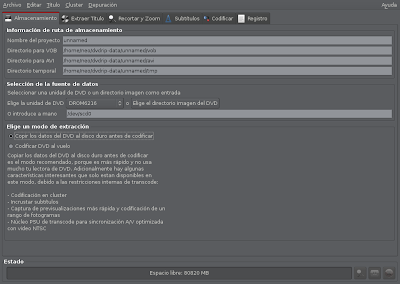


  • Información de almacenamiento: Seleccionaremos Nombre del proyecto y directorios (VOB, AVI y Temporales). El nombre del proyecto por defecto es unnamed, que cambiaremos por ejemplo por el nombre de la película. Las carpetas por defecto, para los tres directorios que dije antes, se incluirán dentro de la carpeta de usuario con el nombre de dvdrip-data. Podéis cambiar a conveniencia según convenga.
  • Fuente de datos: Aquí seleccionaremos la unidad (sea dvdrom o disco duro) donde se encuentren los archivos VOB que deseamos rippear o buscaremos manualmente su ubicación, "Elegir el directorio imagen del DVD". Siempre tendremos que buscar la ubicación de la carpeta que incluya el directorio "VIDEO_TS", no el interior del mismo.
  • Modo de extracción: Podemos seleccionar entre "Copiar los datos del DVD al disco duro antes de codificar" o "Codificar DVD al vuelo". La primera opción nos sera útil, para aumentar la velocidad de codificación y ahorrarnos problemas con el flujo de datos, cuando la fuente sea un dvdrom. Si usamos una fuente ya copiada previamente en el disco duro nos bastara con Codificar DVD al vuelo, aunque también nos servirá este modo si queremos codificarlo directamente desde un dvdrom (encontraremos más información en la misma categoría).

- Pestaña Extraer Titulo
Seleccionaremos (una vez seleccionada su ubicación en la pestaña anterior) Leer tabla de contenidos del DVD, y seleccionaremos la pista de audio que deseamos (el idioma español es "ES", a lo que el ingles es "EN" :P)
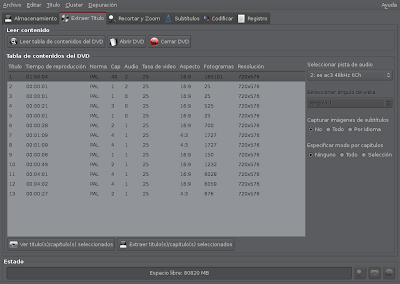
Una vez seleccionado, "Extraer titulos/capitulos seleccionados" (siempre que usemos como fuente el dvdrom.


- Pestaña Recortar y Zoom
Si deseamos recortar o aumentar/alejar la captura, aquí podremos hacerlo.
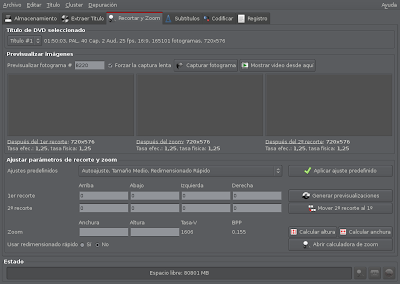
NOTA: Saltaremos esta categoría, no es necesario tocar nada.


- Pestaña Subtítulos
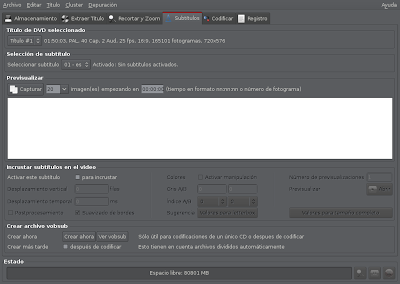
Si deseamos extraer los subtítulos (siempre y cuando estén disponibles) , en esta sección podemos hacerlo. Seleccionaremos el archivo del cual los queremos extraer (Titulo de DVD seleccionado) y el idioma (Selección de subtitulo). A su vez incluiremos los subtitulos en el vídeo (Incrustar subtítulos en el video) o los guardaremos en un archivo (Crear archivos vodsub).

NOTA: Saltaremos esta categoría, no es necesario tocar nada.


- Pestaña Codificar
Aquí es donde comienza el trabajo propiamente dicho:
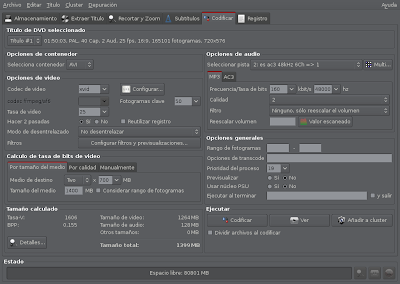

  • Titulo del DVD seleccionado: Seleccionamos el titulo que queremos rippear.
  • Opciones del contenedor: Seleccionamos de la lista el formato de salida (avi, mpeg, ogg). Dependiendo del tipo de contenedor cambiaran las siguientes opciones, así que lo dejaremos tal y como esta (avi).
  • Opciones de vídeo: Seleccionaremos el codec a usar (en este caso xvid), configurándolo si procede. La tasa de vídeo, Modo de desentrelazado y Filtros, serán seleccionados según nos interesen.
  • Calculo de tasa de bits de vídeo: No puedo aportar información, no tengo ni idea :P
  • Tamaño calculado: Información detallada del archivo resultado (al finalizar el proceso).
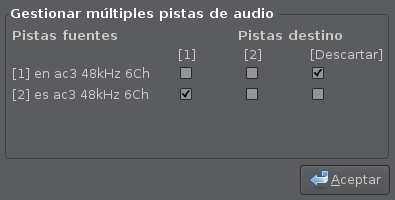
  • Opciones de audio: Parte importante en el proceso. Seleccionamos la frecuencia, la calidad y filtros usados al codificar. Aunque lo realmente importante es la gestión de las pistas de audio. Clicaremos el botón "Multi..." y seleccionaremos (según la importancia que le demos) las pistas de audio que deseamos añadir al codificar (acordaros de lo que dije anteriormente sobre ES y EN ;P). Si no deseamos añadir una de las pistas de audio simplemente descartarla (si es que dispone de varias). Podemos ver un ejemplo de ello en la imagen siguiente:
  • Opciones generales: En esta categoría no he tocado nada, ni se exactamente para que funciona.
  • Ejecutar: Si hemos realizado los pasos correctamente (y no ha ocurrido nada fuera de lo normal) podremos comenzar el proceso de rippeo propiamente dicho, clicando sobre el botón "Codificar".

- Pestaña Registro
En esta pestaña queda registrado, tipo log, todo lo que hemos llevado a cabo.
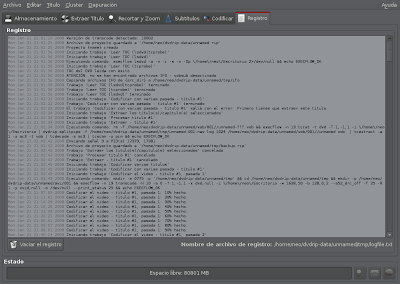
NOTA: Saltaremos esta categoría, no es necesario tocar nada.


» Resumiendo
Como vemos, y aunque puede que necesites modificar más parámetros de los tocados en este mini manual, todo ello se podría resumir con unos sencillos pasos:
  1. Seleccionamos la ruta de los directorios y nombre del proyecto, la fuente (sea dvdrom o disco duro) y el modo de extracción. [Pestaña Almacenamiento]
  2. Extraemos las pistas que deseamos rippear, dependiendo la fuente. [Pestaña Extraer Titulo]
  3. Seleccionamos la pista, extensión, codec de vídeo, codec de audio y lo más importante de todo; el idioma de la pista (ES). [Pestaña Codificar]

Espero os sirva de algo, los resultados obtenidos (por lo menos en mi caso) han sido muy buenos :)

Te puede interesar:
OGMRip, ripear tus DVDs nunca fue tan fácil

Exaile, reproductor de música

Después de probar varias opciones a la hora de reproducir música en GNU/Linux (Amarok, Rhythmbox, xmms), y ver que estaba bastante bien valorado entre los usuarios, me decidí a probar Exaile.

No siendo tan "espectacular" como Amarok (recordemos que Amarok es un reproductor de audio especialmente creado para KDE, aunque funciona perfectamente en GNOME y próximamente en Windows), Exaile es una muy buena alternativa para GNOME. Uno de los fuertes que tiene Exaile es su fácil manejo y el poder usar complementos, en muchos de los casos bastante útiles. Aparte de eso cuenta, entre otros, con:

  • Colección: Justo después de instalarlo podemos listar toda la música que tenemos en nuestro/os discos duros, y encontrarla fácilmente con el buscador de incluye.
  • Lista de reproducción: Podemos seleccionar cualquiera de las listas incluidas con el programa (más escuchados, Top 100, mejor votada, al azar, nuevas...).
  • Archivos: Busqueda manual de archivos o carpetas.
  • Radio: Podemos añadir emisoras de radios (o incluso grabarlas usando streamripper).
También cuenta con visor de carátulas, ecualizador, recolector de portadas, sistema de notificaciones OSD, cola de reproducción...


» Instalar

Sobran comentarios:

$ sudo aptitude install exaile


» Complementos
Existen incluidas varios complementos, o añadidos, para disfrutar mucho más de este reproductor. Los puede encontrar en:

Editar > Complementos

Una vez abierta la ventana, en la pestaña; "Complementos disponibles" seleccionaremos de la lista el que más nos interese. En la pestaña; "Complementos instalados" encontraremos la lista de los instalados y posiblemente el botón "Configurar" este iluminado, así que ya sabes ;)


» Posible problema y solucione
Es posible que al instalar e intentar reproducir un archivo de audio no puedas, tras buscar una solución a este problema, decidi usar la fuerza bruta: Se soluciona con un "gksu" delante de "exaile" al reproducirlo via consola (o sin ella), de tal forma:

$ gksu exaile

Aunque también podemos modificar el lanzador del menú principal poniendo en comando "gksu exaile".

Aunque aun estoy de prueba, no estoy nada descontento con él. Tu que opinas?

Instala KDE 4.0 en Ubuntu 7.10 (Veredicto)

Viene de: Instala KDE 4.0 en Ubuntu 7.10


Después de seguir la instalación al pie de la letra, y reiniciar el sistema, seleccione de la lista la sesión KDE 4.0 e inicio sin problemas. No afecta para nada al funcionamiento normal de Ubuntu, ya que al ser una sesión propia puedes cambiar la versión KDE a GNOME simplemente reiniciando la X.


» Problemas tras la instalación
Después de un rato investigando a fondo (o eso creo) y tras un tiempo de inactividad me dejo de funcionar el teclado. También dejaron de ser funcionales las acciones de ventanas (botones, selección de palabras, etc), aunque podía moverlas de sitio y cerrarlas.


» Opinión de KDE 4.0
Por lo poco que pude probar KDE, hubieron algunas cosas que me gustaron y otras que no tanto. Aunque a primera vista todo es muy vistoso no me acabo de acostumbrar de su uso y distribución.

  • No me gusta el sistema de menús, ni los paneles.
  • El aspecto es muy configurable, aunque quizás es demasiado complejo.
  • Visualmente aunque bonito considero que es muy tosco.
  • El tema no me desagrada pero creo que no tardaría mucho en cambiarlo, si algún día lo usase.
  • Tan acostumbrado como estoy a GNOME y su simplicidad, veo que en KDE han intentado dar un giro de tuerca tan grande que se les ha ido de las manos.

» Conclusión

Si tienes muchas ganas de probar KDE 4.0, esta es tu ocasión, ya que aun teniendo errores es bastante funcional. Creo que esta futura versión de KDE gustara a los usuarios actuales de este entorno de escritorio, aunque yo por mi parte me sigo quedando con GNOME :)

Instala KDE 4.0 en Ubuntu 7.10

Simplemente con 5 pasos podemos instalar el nuevo KDE 4 en Ubuntu 7,10. Mientras escribo estas lineas estoy instalándolo en modo de prueba en el portátil, aunque por lo que parece no hay ningun problema a la hora de instalar y ejecutar.

Lo primero que tenemos que hacer es abrir el archivo source.list para añadir un nuevo repositorio a la lista de los ya existentes:

$ gksu gedit /etc/apt/sources.list

Copiamos el siguiente texto y pegamos al final del documento:

## KDE 4
deb http://ppa.launchpad.net/kubuntu-members-kde4/ubuntu gutsy main


Grabamos y cerramos source.list:

Actualizamos los repositorios:

$ sudo aptitude update

Instalamos KDE 4.0:

$ sudo aptitude install kde4-core

Una vez hecho esto reiniciamos el PC y en la pantalla de login, en sesiones, seleccionamos KDE 4.0.

Enlace: Five Steps to Install KDE 4.0 in Ubuntu 7.10


Continua en: Instala KDE 4.0 en Ubuntu 7.10 (Veredicto)

Open Logos Font

Una tipografía para todos aquellos que nos gusta el código abierto, y queremos dejar huella en documentos y creaciones :P

Como podéis ver cuenta con los símbolos más comunes de distribuciones y aplicaciones (y muchos más que no aparecen en este imagen).

Puede descargarla desde dafont, o directamente desde aquí.

Para instalarlas en el sistema, sigue este tutorial.

Inicio de sesión automático en Ubuntu

En muchas ocasiones me resulta molesto tener que loguearme al inicio del sistema, y más cuando soy el único usuario. Para poder activar la entrada automática de un usuario tenemos que entrar en:

Sistema > Administración > Ventana de entrada

Una vez abierta la ventana, en la la pestaña "Seguridad" marcamos "Activar entrada automática".

Seleccionamos al usuario con el que queremos iniciar la sesión automáticamente y listo.

Especial: Agradecimientos y unos dias fuera

Esta mañana estaba revisando el correo, antes de tomarme unas mini vacaciones con mi novia e ir por primera vez a "surfear" esta temporada y me he encontrado con una sorpresa muy agradable en uno de los correos (Copio y pego tal cual):

Hola neodave, tenía una idea desde hace tiempo y he empezado a ejecutarla y la idea es la de mandar un "regalo" a los bloggers que más leo y más se preocupan por el mundo linux y tú tienes el privilegio de ser el primero.
Es un archivo que contiene un usplash personalizado para tí un tema gdm de acuerdo con el usplash y un fondo de escritorio. Te lo hice en tono oscuro, no se si te gustará, si es así me alegro si no al menos espero que lo pruebes. Por cierto ya sé que puede sonar raro pero está libre de virus (jejejejejejej....)

Carlos, como te dije en el correo, creo que te mereces un 10 como persona, y también lo sigo haciendo públicamente. No dudes que ya estoy usando tus presentes (incluso he cambiado los tonos naranjas por los blancos de mi tema ;P)

Aquí paso a enseñar lo que me mando Carlos Molines (aka Karlinux):

(GDM)

(Fondo)

Y bueno, agradecerle de nuevo el detalle, y que sepa que ya lo estoy usando todo :)

Un saludo a todos y nos vemos el Lunes. Este fin de semana haré los deberes y traeré alguna que otra sorpresita :)

Ubuntu 8.04 Hardy Heron, Alpha 3

Ya esta disponible una nueva versión alpha de Ubuntu 8.04 "Hardy Heron", en este caso la versión 3. Entre las novedades de la versión anterior podemos encontrar:

(PolicyKit)

» Donde descargar?

Descarga directa:

PC (Intel x86) desktop CD
64-bit PC (AMD64) desktop CD

Torrents:

PC (Intel x86) desktop CD
64-bit PC (AMD64) desktop CD

Diferentes versiones:

http://cdimage.ubuntu.com/releases/hardy/alpha-3/ (Ubuntu)
http://cdimage.ubuntu.com/kubuntu/releases/hardy/alpha-3/ (Kubuntu)
http://cdimage.ubuntu.com/edubuntu/releases/hardy/alpha-3/ (Edubuntu)
http://cdimage.ubuntu.com/jeos/releases/hardy/alpha-3/ (Ubuntu JeOS)
http://cdimage.ubuntu.com/xubuntu/releases/hardy/alpha-3/ (Xubuntu)
http://cdimage.ubuntu.com/gobuntu/releases/hardy/alpha-3/ (Gobuntu)
http://cdimage.ubuntu.com/ubuntustudio/releases/hardy/alpha-3/ (UbuntuStudio)


» Fechas de lanzamientos

  • 29 de Noviembre: Alpha 1.
  • 20 de Diciembre: Alpha 2.
  • 10 de Enero 2008: Alpha 3.
  • 31 de Enero 2008: Alpha 4.
  • 21 de Febrero 2008: Alpha 5.
  • 27 de Marzo 2008: Beta.
  • 24 de Abril 2008: Versión Final.

» Te puede interesar
Hardy Heron, nombre en clave de Ubuntu 8.04
Ubuntu 8.04 Hardy Heron, ya tiene fechas!
Ubuntu 8.04 "Hardy Heron", planes de futuro
Ubuntu 8.04 Hardy Heron, el día Alpha 1
Ubuntu 8.04 Hardy Heron, el día Alpha 1 (descargalo)
Ubuntu 8.04 Hardy Heron, el día Alpha 2

Personaliza Ubuntu Gutsy Gibbon en 5 min

Tal y como ya habré contado en algún que otro articulo, cambiar el aspecto de Ubuntu es tan fácil que no te llevara más de 5 minutos hacerlo. Así que he decidido crear un manual para todos aquellos que aún os atascáis en este tema, dividido en 3 partes. Pues nada, aquí tenéis la primera.

Recién instalado Gutsy Gibbon este es el aspecto que nos encontramos:

Con este manual podremos darle la vuelta al escritorio por defecto hasta conseguir algo parecido a esto:

Escritorio de enero

Entonces, que tenemos que hacer?


» Parte 1: Uso de herramientas incluidas

En este paso 1, usaremos las herramientas de configuración incluidas por defecto, osea las que incluye Ubuntu Gutsy Gibbon sin añadir nada más.


~ Configurar Fondo de escritorio:
Botón derecho en el escritorio, "Cambiar el fondo de escritorio":

Desde esta ventana controlamos todo el proceso de apariencia, aunque en este caso vamos a atacar al fondo de escritorio.

Para añadir un fondo a tu colección ciclaremos en "Añadir", y para eliminar "Quitar". Podemos seleccionar entre todos los disponibles simplemente clicando sobre ellos.

NOTA: También podemos arrastrar la imagen que queramos usar directamente de la carpeta a la lista.

Otras opciones disponibles:
  • Estilo (de colocación)
  • Colores (de fondo)
Podemos descargar fondos de escritorios chulos de (por ejemplo):
NOTA: Estas dos webs utilizan búsqueda por etiquetas, titulo o descripción, así que pon lo que primero se te ocurra. Preferiblemente en ingles.


~ Configurar Tema:
Aquí comienza el trabajo propiamente dicho:

Sistema > Preferencias > Apariencia

Seleccionaremos la pestaña "Tema":

Desde esta categoría podemos cargar temas (Instalar...), personalizar (Personalizar...) y guardar o borrar los temas creados. Podéis ver el progreso de vuestras creaciones desde esta ventana.

Descarga más:
gnome-look
art.gnome.org

NOTA: Para todos los usuarios en "/usr/share/themes" o dentro de la carpeta "./themes" en "/home/usuario".

Como bien dije antes podemos "Personalizar..." totalmente la apariencia de Ubuntu, y es lo que vamos ha hacer ahora:


· Configurar Controles:
Pestaña controles dentro de la opción personalizar podemos encontrar los temas, incluyendo colores y todo aquello que tiene que ver con el aspecto; barras, botones, formularios...


Puedes seleccionar cualquiera de ellos, teniendo en cuenta que si queremos cambiar los colores solo podremos hacerlo con algunos de ellos.

Descarga más:
art.gnome


· Configurar Colores
Una de las partes más importantes, y es donde podéis modificar más vuestra apariencia.

Como dije antes, dependiendo del tema podréis modificar o no esta sección. Si queréis modificar cualquiera de los colores tendréis que navegar con el puntero hasta elegir el que más os guste:

También podéis seleccionar manualmente los colores RGB (franja de color rojo, verde, azul) y hexadecimal (#), o elegir cualquier otro con el "seleccionador de color".


· Configurar Bordes de Ventanas
No hay mucho que explicar aquí. Simplemente seleccionáis el tipo de borde de ventana que más os guste, nada más.

Esta categoría carecerá de importancia si vamos a usar un decorador de ventanas tipo Emerald ;)


· Configurar Iconos
Los iconos son uno de los puntos más importantes a la hora de personalizar nuestro escritorio. Seleccionamos el que más nos guste de la lista o añadimos de nuevos a la colección.


NOTA: Los iconos por defecto de sistema pueden encontrarse en "/usr/local/share/icons" o "/usr/share/icons", mientras que los iconos de usuario podemos encontrarlos en "/.icons", dentro de la carpeta "/home/usuario"

Descarga más:
art.gnome
deviantART
gnome-look


· Configurar Puntero
Nunca les dí ninguna importancia, me conforme con los que vienen por defecto. Aunque si que veo interesante la opción de agrandar o reducir el tamaño de los iconos, ya que en muchos casos se necesitan más o menos grande.


Bueno, aunque seguro que no os he enseñado nada que no sepáis, se de un par de casos que puede que le vaya bien (y entre nosotros, así me dejan un poco tranquilo haha).

Cuando tenga un poco más de tiempo publicare la segunda de las partes de esta trilogía ;)

Aquí os dejo un enlace que escribí en los inicios de este blog que puede que te interese:

Personaliza Ubuntu

Wine: Soporte para themes

Wine incluye soporte para temas, pudiendo cambiar la apariencia de tipo Windows 2000 por otra un poco "más bonica".

Para podes llevar acabo esta tarea necesitaremos descargar estilos para Windows, aquí tienes unos cuantos donde poder elegir.

Una vez descargados y descomprimidos tendremos que crear una carpeta con el nombre "Themes" dentro de la carpeta "Windows" del directorio ".wine". Una vez creada tendría que quedar de la siguiente manera:

/home/usuario/.wine/drive_c/windows/Themes

Ahora llega el momento de añadir el archivo ".msstyles", junto con el resto de contenido, dentro de esta carpeta (Themes).

Ejecutamos winecfg:

$ winecfg (consola)

Aplicaciones > Wine > Configure Wine (Menú Principal)

Ahora en la pestaña "Integración de escritorio", clicamos en el botón "Instalar tema..." y buscamos dentro de la carpeta Themes que hemos creado antes.

Tenemos que seleccionar de la lista del archivo ".msstyles" del tema que nos interesa:


Después en "Tema" (dentro de la misma pestaña) seleccionamos el tema cargado, y en "Color" (si el tema dispone de esta posibilidad) seleccionamos el que más nos guste.

Podemos repetir esta acción tantas veces que deseemos, siempre reiniciando Winecfg tantas veces como sea necesario para ver el refresco de los temas.

Enlace: Wine colour and theme support [Wine-Review]

Muestrame tu escritorio (trece)

Para los que aun no lo sepáis, esta iniciativa cuenta ya con 12 (sin contar este) artículos relacionados y 42 pantallazos de escritorio enviados por visitantes/usuarios de este blog. Las capturas son subidas a Flickr, por lo que necesito de vuestro consentimiento para aumentar la lista ya existente (a ver si puedo llegar a los 50 o 100 o 200 pantallazos - por pedir - hehe).

Aquí tenéis una captura de mi escritorio actual, para este mes de enero (un poco cargante, lo se).

De compras, busca Linux

Se acaban las navidades y como es tradición en estas fechas ha tocado comprar y recibir regalos, aunque en mi caso no suelo recibir casi regalos, por lo que me tengo que auto complacer. Este año he pensado en regalarme un disco duros de esos con el que puedes reproducir películas, fotos y musica, y así a partir de ahora ahorrarme dinero en DVDs e historias.

Al buscar un dispositivo de ese tipo tuve que pensar principalmente en que tenia que ser compatible con GNU/Linux, y después de ver varios modelos dí con uno que cumplía con todo lo que pedía. Era totalmente compatible con GNU/Linux, pedía como requisito (entre otros) Linux y era tan fácil de usar e instalar como conectarlo mediante USB al PC y copiar lo que quería en los 500GB de capacidad. A aparte de eso era bonito y quedaba bien al lado del PC hehe

Entonces caí en la cuenta de lo importante que era esto de enchufar, detectar y usar, sin tener que hacer nada más. Un ejemplo de ello fue mi cámara de fotos, que aunque es cierto que tiene unos cientos de años, simplemente conectándola mediante USB me la detecta como tal y puedo descargar y borrar las fotos. Con el móvil pasa lo mismo; conectar, descargar, cargar... El scanner, la impresora, llave USB, vídeo cámara, tableta digitalizadora, ratones, teclados, ... todo absolutamente todo es reconocible por mi sistema operativo GNU/Linux, Ubuntu 7.10.

Seria cuestión de moverse y buscar un poco más, dando la importancia que tiene a que los productos que compremos sean soportados por nuestro sistema. No todos usamos Windows o Mac (ni queremos hacerlo), para que se nos de de comer aparte, no?

Viendo como esta el panorama de los sistemas operativos hoy por hoy, GNU/Linux no tiene nada que envidiar a Vista o Leopard. No negare que estéticamente son dos SO bastante bonitos (habiendo visto los dos muy por encima), pero no cambiaría mi obra de arte por ninguna de las otras dos posibilidades ;).

Pues nada. Tenemos que apoyar a quien nos apoya, creo que seria la mejor solución a "nuestro problema". Pero... quien nos apoya realmente? esa seria la cuestión a tratar otro día ;)

Saludos.

Deluge: Añadiendo y configurando buscador

Mi programa p2p BitTorrent favorito para GNU/Linux puede dar mucho más de si de lo que me creía. En Deluge podemos añadir un buscador de torrents y usar, configurándolo adecuadamente, para que te haga las búsquedas, vía navegador (Firefox), en los sitios BitTorrents más actuales. Para ello solo tendremos que seguir los siguientes pasos:


» Paso 1
Instalar Deluge: Enlace

$ sudo aptitude install deluge-torrent

Entrar en la sección de complementos de Deluge, una vez iniciada la aplicación:

Editar > Complementos

Una vez abierta la nueva ventana activamos "Busqueda de Torrents".

Una vez dentro de esta nueva ventana añadiremos el Nombre y la URL de la fuente correspondiente y clicaremos "Añadir":


» Paso 2
Lista de webs BitTorrents más populares (Mundo Geek) con sus correspondientes URL configuradas y probadas (te hago la vida más fácil hehe)

Nombre: Mininova
URL: http://www.mininova.org/search/?search=${query}

Nombre: ISOHUNT
URL: http://isohunt.com/torrents/?ihq=${query}

Nombre: The Pirate Bay
URL: http://thepiratebay.org/search/${query}

Nombre: Torrentz
URL: http://torrentz.com/search?q=${query}

Nombre: btjunkie
URL: http://btjunkie.org/search?q=${query}

Nombre:TorrentSpy
URL: http://www.torrentspy.com/search?query=${query}

Nombre: TorrentPortal
URL: http://torrentportal.com/torrents-search.php?search=${query}

Nombre: TorrentReactor
URL: http://www.torrentreactor.net/search.php?search=&words=${query}

Nombre: GamesTorrents
URL: http://www.gamestorrents.com/buscar.php?busqueda=${query}

Nombre: BTMON
URL: http://btmon.com/torrent/${query}

---- AÑADIDO (Gracias a Forat por la fuente)

Nombre: YouTorrents
URL: http://www.youtorrent.com/tag/?q=${query}

----

Una vez añadidos todas las fuentes al lado del botón de búsqueda podremos desplegar un menú para seleccionar la fuente que queremos usar:


NOTA: Todas las búsquedas las hace en el ámbito general sin especificar ni etiquetas, ni categorias, ni búsquedas especificas. Básicamente hay que saber donde hay que colocar ${query} para que te haga la búsqueda.

Resumen 2007

En este articulo recogeré lo más importante en modo de enlaces a las entradas que he publicado el año 2007, así haré memoria de todo.


» Aplicaciones
BUM, Boot Up Manager
MPlayer, reproductor multimedia
Reproducir archivos .rm
pyRenamer, renombra archivos de forma masiva
GPRename, renombra archivos de forma masiva
Glipper; Aplicación indispensable para el Ctrl + C...
Instala aplicaciones con un simple click, con Clic...
Busca y ejecuta, con GNOME Do
Aplicaciones para subir imagenes a Flickr
Screenlets en Ubuntu Gutsy Gibbon
Endeavour, gestor de archivos
Instalar Sofa Media Center en Ubuntu
Ubuntu Tweak, eleva tu Ubuntu a la máxima potencia...
Mobile Media Converter, convertir en formatos para...
Como descargar videos de Youtube, con QtTube
Play music, Play the Web. Con Songbird.
gTwitter, lector de mensajes de Twitter
Kdenlive, editor de vídeo
Experimentando con el WI-FI - Wi-Fi Radar
Experimentando con el WI-FI - Wifi Finder
Zattoo, TV en internet
Flock, navegador social (Actualizado)
Deluge, Cliente Bittorrent
FrostWire, cliente p2p
Hotwire, terminal gráfica para GNU/Linux
Skype 1.4, versión Linux (dejo de ser Beta)
Gimmie, organizador de escritorio para GNOME
AWN-Extras, compilalo en Gutsy y Feisty
AWN, compilado para Feisty y Gutsy
Instalacón de IBM Lotus Symphony Office Suite, en ...
Lectores de feeds de escritorio para GNU/Linux
Instalar VMware Server en Ubuntu 7.04
Liquid Resize, la aplicación en Ubuntu 7.04
OGMRip, ripear tus DVDs nunca fue tan fácil
Scribus, maquetación profesional en GNU/Linux
Gnome Specimen, previsualiza y compara tipografias...
VLC, reproductor multimedia
SoundConverter, conversión de achivos de audio en ...
Fusion-icon para Compiz Fusion
Cambia el ID3 con EasyTAG
TeamSpeak en GNU/Linux
Menú radial transparente para GNOME
Gwget, un gestor de descargas simple pero eficaz
Nuevos salvapantallas para Ubuntu
Inkscape, editor de gráficos vectoriales
Emerald y usarlo con Compiz Fusion
Miro, televisión por internet y más...
XMMS
Guifications, Gaim con notificaciones
K3b, la mejor alternativa a Nero?
Por que no un KSnapshot para GNOME? (Actualizado)
Gsysinfo, información sobre nuestro PC en GNOME
Autopackage, instalar ficheros package en versión ...
Hoz, la alternativa a Hacha
PCMan File Manager, el administrador de archivos
Wine Doors, un paso mas allá
Record My Desktop, como grabar nuestro escritorio
The Last Ripper, haz Last.fm más tuyo
Google Desktop para Linux
Synaptic, realmente bueno y fácil
gDesklets, tu escritorio mas útil y ordenado
Nueva versión de Virtualbox
StartUp Manager, inicio de sistema bajo control
Tipografía de Ubuntu
Wine: Disfruta de Joost en Linux
Tilda, cambio de imagen para tu consola
Virtualbox, instalación y configuración
Google Earth, disfrutalo en Ubuntu
Gnormalize, normaliza tus archivos de audio
Streamtuner+Streamripper, o como escuchar/grabar r...
Nero Linux 3 Beta, listo para copiar (Actualizado)...
Downloader for X, el gestor de descarga.
Cinelerra, el editor de video definitivo?
Avidemux + xvidcap
Ubuntu System Panel o USP
Subversion o SVN
Alien, convertir de .rpm a .deb
Automatix2, más fácil no se puede
Wine: Ventrilo en Linux
Programas de windows bajo linux


» Juegos
CG Madness, habilidad y entretenimiento
Wine: World of Warcraft en Ubuntu Gutsy Gibbon
Wine: Guild Wars en Ubuntu Gutsy Gibbon
Frets on Fire, se un heroe tambien en gnu/linux (A...
Quake 4, como instalarlo en GNU/Linux
ET: Quake Wars Demo ya esta disponible
FooBillard, juego de billar en Ubuntu
Chromium B.S.U., Shoot 'em up para Ubuntu
Juegos de NDS en Ubuntu con DeSmuME
ADD; Angry, Drunken Dwarves
Pang Zero, nunca pasara de moda
Pengupop, el juego de las bolitas
Wine: Starcraft en Linux
Instalar Doom 3 en Linux :D


» How-to (COMOs)
Instalar Ubuntu Gutsy Gibbon, paso a paso
Aumenta la velocidad de Ubuntu
Transferir datos vía Bluetooth en Ubuntu
Apaga el monitor con un simple clic
Abre carpetas con Ctrl + L
Atajo de teclado para lanzar aplicaciones en Ubuntu
Customiza tu Ubuntu
Customiza tu Ubuntu (Parte 2)
Conseguir transparencias en los menús y ventanas
Copiar un Cd de Audio, con lo puesto
Como grabar un CD/DVD de datos, con lo puesto
Ejecutar comandos en Ubuntu, sin usar la consola
Montar un disco duro USB con formato NTFS
Editar el Menú Principal en Ubuntu/GNOME
Reseteando admin passwords... de Vista (con Linux)...
Viste tu Ubuntu de leopard (Actualizado)
Subir imágenes a Flickr usando Flock
Instalar Adobe Flash Player en GNU/Linux (Actualiz...
Rhythmbox y Last.fm
Instalar fuentes en Ubuntu/GNOME
Streaming para Xbox 360 desde Ubuntu
465 tipografias libres para Ubuntu
AptUrl, descarga paquetes desde el navegador
Ocultar carpetas y ficheros en GNU/Linux (GNOME, U...
Ajuste de transparencia del decorador de ventana c...
Personaliza los Efectos Visuales en Gutsy Gibbon
Configurar resolución con ATI
ATI: Instalación de drivers propietario x86 8.40.4...
Como instalar nuevos temas para Emerald
Sistema de archivos en Linux (Actualizado)
Salvapantallas como fondo de pantalla
Compiz Fusion: Solución a la pantalla negra
125 scripts para Nautilus
Plugin Liquid Resize para GIMP
Ejecutar aplicación al inicio de sesión
Instalar el tema de Ubuntu Studio en Ubuntu
Como activar "Multiverse"
Plugin Shift Switcher de Compiz Fusion
Usar PCMan, en substitución a Nautilus
Instalar libreria GTK+-2 en Ubuntu Feisty Fawn
Compiz Fusion, el cubo como salvapantallas
Eliminar programas en Ubuntu
Crear lanzador en Ubuntu
Compiz Fusion + ATI + XGL en Feisty Fawn
Creative Zen VPlus en Feisty Fawn con GNOMAD2
Soporte de idioma en Ubuntu
Apagado y Reinicio, desde consola
Como compilar con Ubuntu
Para cuando el siguiente chequeo de disco?
Abrir archivos como administrador, con Nautilus
IP estatica en Ubuntu, manualmente
GConf, no te conformes con tan poco (II)
GConf, no te conformes con tan poco
Beryl en Ubuntu Edgy con XGL
ATI; comandos útiles GLX
ATI; Dual Head
ATI; script autoinstalable
sources.list, o como añadir repositorios
Error con xorg.conf, no esta todo perdido
Creative Zen V Plus con Gnomad2 (ACTUALIZADO)
El fenomeno Last.fm en Amarok
Motorola v1075 con Moto4lin en Ubuntu
Configurar gmail en Thunderbird 1.5
Personaliza Ubuntu
Creative Zen Vplus en Ubuntu Edgy
Acceder como root a la terminal


» Lanzamientos y distribuciones
Ubuntu 8.04 Hardy Heron, Alpha 2
Ubuntu 8.04 Hardy Heron, Alpha 1 (Descargalo)
GNOME 2.20.2 Stable Release, lanzada
gOS 1.0, el escritorio más verde
Experimentando con el WI-FI - Wifislax
Fedora 8 "Werewolf", ya tiene versión candidata.
Gimp 2.4.0, ya disponible!
Ubuntu Studio versión Gutsy Gibbon
Ubuntu 7.10 "Gutsy Gibbon", ya disponible!
Ubuntu 7.10 "Gutsy Gibbon" versión candidata , ya ...
Fedora 8
Ubuntu 7.10 "Gutsy Gibbon" Beta, ya disponible
GNOME 2.20! Ya esta aquí!
GNOME 2.20!
Ubuntu 7.10 "Gutsy Gibbon" Alpha 5, ya disponible
Ubuntu 7.10 "Gutsy Gibbon" Alpha 4, ya disponible
Ubuntu 7.10 "Gutsy Gibbon" Alpha 3, ya disponible
Ubuntu 7.10 "Gutsy Gibbon" Alpha 2, ya disponible
Ubuntu 7.10 "Gutsy Gibbon" Alpha 1, ya disponible
UbuntuStudio, ya esta entre nosotros
Ya esta disponible ubuntu 7.04
Gnome 2.18 liberado! (Actualizado)


» Comandos Linux
Cuanta memoria libre tengo?
Como eres de libre?
Comandos curiosos Linux (Actualizado x2)
apt-get si... pero por que no támbien aptitude?
CHMOD, jugando con los permisos.


» Firefox
Extensiones para Firefox; adblock y GooglePreview
Extensiones para Firefox: eBay, Twitter, goear......
Instalar Gran Paradiso Alpha 8 en Ubuntu, usando l...
Addons de pestañas para Firefox
Ubuntu Forums plugin para Firefox
FlashGot, tu gestor de descargas en Firefox
Con Stylish y Firefox, todo más bonito
Marchando una de Firefox (Parte 2)
Marchando una de Firefox (Parte 1)
Performancing. Crea articulos desde Firefox
Navega más rápido con Firefox


» Revistas y publicaciones
Full Circle Magazine #08
RevistaSL #9
Begins #12
Full Circle Magazine #07
Tux Evolution ya disponible!
Full Circle Magazine #06
Full Circle Magazine #05
Full Circle Magazine #04
Full Circle Magazine #03
Full Circle Magazine #02, y más...
Full Circle Magazine #01
Lecturas on-line sobre Linux


» Artículos
Las siete maravillas del mundo Linux
Primeras impresiones de Gutsy Gibbon (Parte 2)
Primeras impresiones de Gutsy Gibbon
Las 7 distribuciones GNU/Linux más influyentes
Sistema de archivos en Linux, gráficamente
GP2X F200, consola Open Source
Top 10 en distribuciones de Linux para edición de ...
Supercomputadores y sistemas operativos
Anatomía del núcleo de Linux
Software Wars, todos contra el Imperio de Microsof...
*buntu, Linux para seres humanos
Los Superodenadores o la computación distribuida?


» Muéstrame tu escritorio
Muestrame tu escritorio (Articulo principal)
Muestrame tu escritorio (uno)
Muestrame tu escritorio (dos)
Muestrame tu escritorio (tres)
Muestrame tu escritorio (cuatro)
Muestrame tu escritorio (cinco)
Muestrame tu escritorio (seis)
Muestrame tu escritorio (siete)
Muestrame tu escritorio (ocho)
Muestrame tu escritorio (nueve)
Muestrame tu escritorio (diez)
Muestrame tu escritorio (once)
Muestrame tu escritorio (doce)


» Campañas
¡Cámbiese a Linux!
Legalízate - Usa OpenOffice.org
OpenXML no debe ser ISO 29500
Usa OGG, se libre


» Varios
Más pegatinas de autenticidad para K/X/Ed/buntu
Certificado de Autenticidad de Ubuntu
Ubuntu Studio 7.10 DVD Cover
Stickers de distros GNU-Linux (Colección completa)...
Stickers de distros GNU-Linux

Una larga pero entretenida lista de lo más importante de este año 2007 aparecido en este blog.

Quedara añadido en el menú superior para posteriores consultas :)