Spiga

Concurso de fondos de escritorio para GNOME

Te gustaría que una de tus creaciones saliera publicada en GNOME 2.24? Si es así lee detenidamente.

Para poder participar tienes que tener en cuenta los siguiente:

  • Envía tus creaciones con el nombre de wallpaper, junto con la resolución; nombre-1920x1200.png o nombre-1280x1024.jpg.
  • Si envías más de una resolución envíalas como zip/tar, no las envíes de una en una.
  • La dirección de e-mail tiene que ser valido (por si te tienen que dar la buena noticia :P)
  • Los wallpapers tienen que tener una licencia GNU GPL License.
  • La resolución minima sera de 1280x1024, aunque la más apropiada sera 1920x1200.
  • El máximo de espacio del servidor sera 2 MBytes.
  • Se aceptan las extensiones: jpg jpeg png svg svgz (tar.)bz2 (tar.)gz zip
Esto es basicamente lo que tienes que tener en cuenta, para más información visita la web del concurso:


Enlace: GNOME Wallpaper Contest [Linux for Designers]

Twitux, cliente para Twitter

Twitux es un cliente para GNOME con el que podrás estar al día y enviar mensajes a Twitter (microblogging).

Podrás ver los canales:

  • Público
  • Amigos
  • Propio
  • Mensajes directos
  • Respuestas directas
Cuenta con unas opciones básicas para configurar; Expandir mensajes, Mostrar notificaciones gráficas, Configuración de canal de inicio y configuración de refresco.

Para escribir... simplemente Ctrl +N.


Disponible desde los repositorios (por lo menos en Hardy Heron):

$ sudo aptitude install twitux

Inicio de aplicación:

Internet > Twitux

Enlace: Twitux - a GNOME Twitter client [FOSSwore]

Videos de Youtube en Totem

Ahora el Reproductor de medios Totem (en Hadry Heron), incluido en Ubuntu, cuenta con una opción para reproducir vídeos de YouTube, incluyendo un buscador y navegador.

Lo primero que tenemos que hacer es activar el complemento (ya incluido):

Menú; "Editar", "Complementos":

Seleccionamos "Examinador de YouTube" y clicamos en "Cerrar".

En la barra lateral (cajon) "Lista de reproducción" seleccionamos la opción; "YouTube".

En la casilla buscar ponemos el texto que deseemos buscar, y de la lista que aparezca seleccionamos el vídeo.

Enlace: Play YouTube Videos from the Totem Movie Player [Tombuntu]

Configurar una cuenta de Gmail en Evolution

En este articulo aprenderemos (o refrescaremos) como configurar una cuenta de Google Mail (gmail) en el cliente de correo Evolution. Así que si eres uno de los que tiene un correo de gmail y quieren configurar Evolution con este tipo de correo, sigue leyendo:


0.- Dentro de la nuestra cuenta de Gmail, en "Configuración" pestaña "Reenvío y correo POP", tenemos que habilitar la opción "Habilitar POP para todos (incluso si ya se han descargado)":

Lo ultimo sera "Guardar Cambios".


1.- Ahora ejecutaremos Evolution:

Internet > Correo de Evolution

Una vez abierto (y si es la primera vez que lo usamos) nos encontraremos con una ventana de bienvenida. Clicamos en "Adelante".


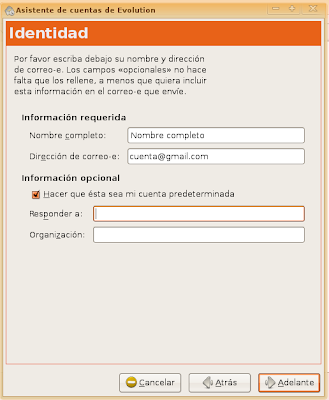
2.- El en la siguiente ventana (Identidad) introduciremos; Nombre completo y dirección de correo (donde se nos pida):

"Responder a" y "Organizacion" son opcionales. Clicamos en "Adelante".


3.- En la siguiente ventana configuraremos "La recepcion de correo (POP)".
  • Tipo de servidor: POP
  • Servidor: pop.gmail.com
  • Usuario: cuenta@gmail.com
  • Usar conexión segura: Cifrado SSL
  • Contraseña y seleccionar Recordar contraseña
En la opción de Usuario pondremos nuestro correo GMAIL. Ver imagen:
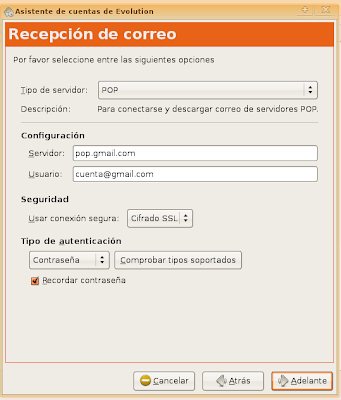
Una vez terminado; Adelante.


4.- En Opciones de recepción;
  • Comprobar si hay correo nuevo cada: 10 minutos (por defecto)
  • Dejar mensajes en el servidor o Borrar tras X días configurar a vuestro gusto.
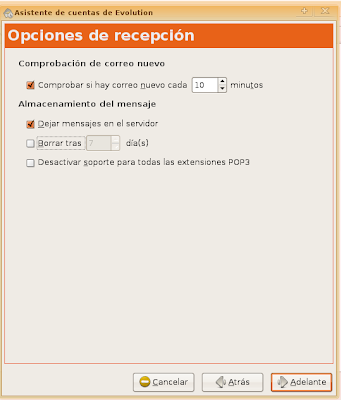
Clicamos en "Adelante" para continuar.


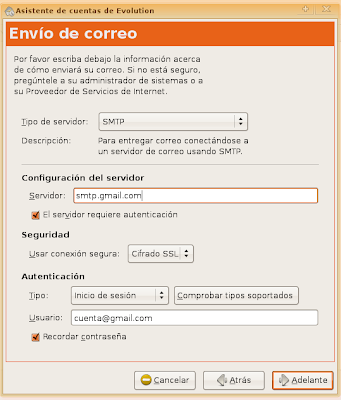
5.- Ventana "Envío de correo (SMTP)":
  • Tipo de servidor: SMTP
  • Servidor: smtp.gmail.com
  • Seleccionar: Servidor requiere autentificación
  • Usar conexión segura: Cifrado SSL
  • Autentificación: cuenta@gmail.com
  • Recordar contraseña (opcional)

Clicamos en "Adelante" para continuar.


6.- Ventana "Administración de cuentas": Nombre que le queremos poner a la cuenta configurada, en este caso Personal:
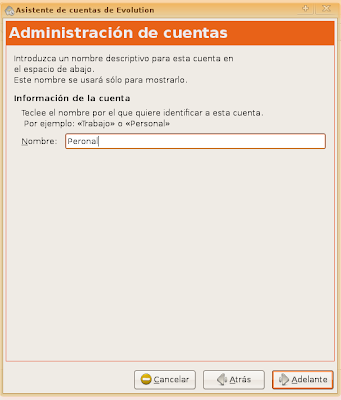
Clicamos en "Adelante" para continuar.

Una vez configurado, clicamos en "Enviar / Recibir" en la barra de menú de Evolution.
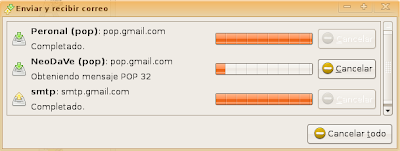

De esa manera ya recibiremos en nuestra bandeja de entrada todo el correo de la cuenta GMail.
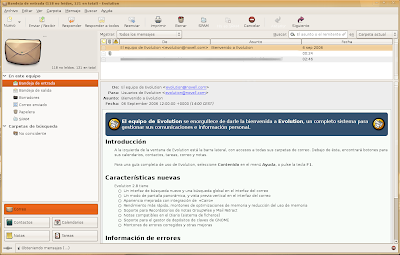

Para añadir otra cuenta, simplemente entramos en "Editar", "Preferencias"y clicamos sobre el botón "Añadir".


Te puede interesar:
Configurar gmail en Thunderbird

Sublime!!

Primero verlo, y luego explico...


Imagina un lugar...
donde todo es posible.
Donde todo el mundo...
puede volar.
Se Linux.

Javibox (usuario de Meneame) explica el como y el por que de este vídeo (C/P):

El video se basa en la genial broma de la BBC de hace un par de días en la que presentaban una nueva serie dedicada a prodigios de la evolución y daban la primicia de una población de pingüinos de Adelia en la Antartida capaces de volar y de emigrar a la selva. Las imágenes son fantásticas, y el que ha recortado el video y le ha puesto otra música y otro mensaje ha estado a la altura del material que manipulaba. También merece la pena ver el como se hizo del original.

Totalmente de acuerdo contigo Javibox ;)

Enlace: Podemos volar [Ubuntu Life]